オブジェクトを移動/コピー/削除する
Corel PHOTO-PAINT では、オブジェクトまたはオブジェクトの一部を、同じイメージ ウィンドウ内の別の位置または別のイメージ ウィンドウに移動することができます。また、オブジェクトまたはオブジェクトの一部をコピーして、イメージに貼り付けることもできます。イメージ ウィンドウ間でコピーと貼り付けを行う場合は、1 つのウィンドウから別のウィンドウにオブジェクトをドラッグ & ドロップします。
イメージの一部を移動/コピーする場合、まずイメージ上の対象部分に編集領域を定義します。オブジェクトを移動/コピーして、編集領域内に入れることもできます。編集領域の定義について詳しくは、編集領域を定義する.を参照してください。
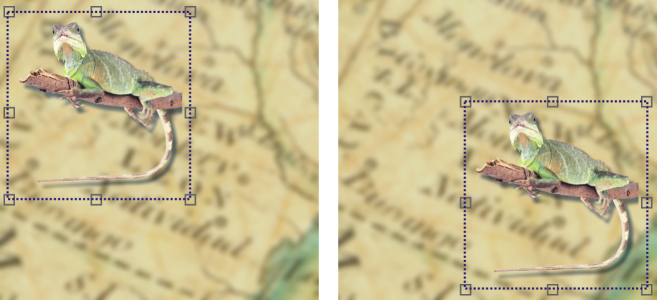
選択したフォト オブジェクトを、左上から右下へと移動します。
オブジェクトを移動するには

 をクリックし、プロパティ バーの
カーソルキー移動の値の設定について詳しくは、作業領域オプション.を参照してください。
オブジェクトの一部を移動するには
1
オブジェクトを選択します。
オブジェクトをコピーするには
1
オブジェクトを選択します。
同じウィンドウ内にオブジェクトを貼り付けると、オリジナルの上にコピーが重ねて配置されます。

Command + C キーを使用してオブジェクトをコピーし、Command + V キーを使用して貼り付けることもできます。
選択したオブジェクトを同じイメージ ウィンドウ内でコピーするには、[編集]  [複製] をクリックします。
オブジェクトを編集領域内にコピーまたは移動するには
1
オブジェクトを選択します。
3
編集領域を定義します。
オブジェクトを削除するには
1
オブジェクトを選択します。
[オブジェクト] インスペクタの[削除] ボタン  をクリックして、選択したオブジェクトを削除することもできます。[オブジェクト] インスペクタが開いていない場合は、[ウィンドウ] インスペクタ