Automatyczne dopasowania
Menu Dopasuj umożliwia szybki dostęp do następujących dopasowań automatycznych: Poziomy automatyczne (dawniej znane pod nazwą Automatyczne dopasowanie), Automatyczna krzywa tonalna (dawniej znane pod nazwą Automatyczne dopasowanie tonu) i Zmniejsz nasycenie. Po zastosowaniu któregokolwiek z tych dopasowań w odpowiedniej sekcji pojawi się inspektor Dopasowania z dostosowanymi wartościami.
Poziomy automatyczne

Filtr Poziomy automatyczne umożliwia dopasowanie tonu, koloru i kontrastu obrazka, zachowując jednocześnie szczegóły w obszarach cieni i świateł, które ulegają utracie podczas dopasowywania jaskrawości, kontrastu i intensywności obrazka. Dopasowanie jest przeprowadzane na każdym kanale koloru obrazka, powodując zmiany w kolorach i tonach obrazka.
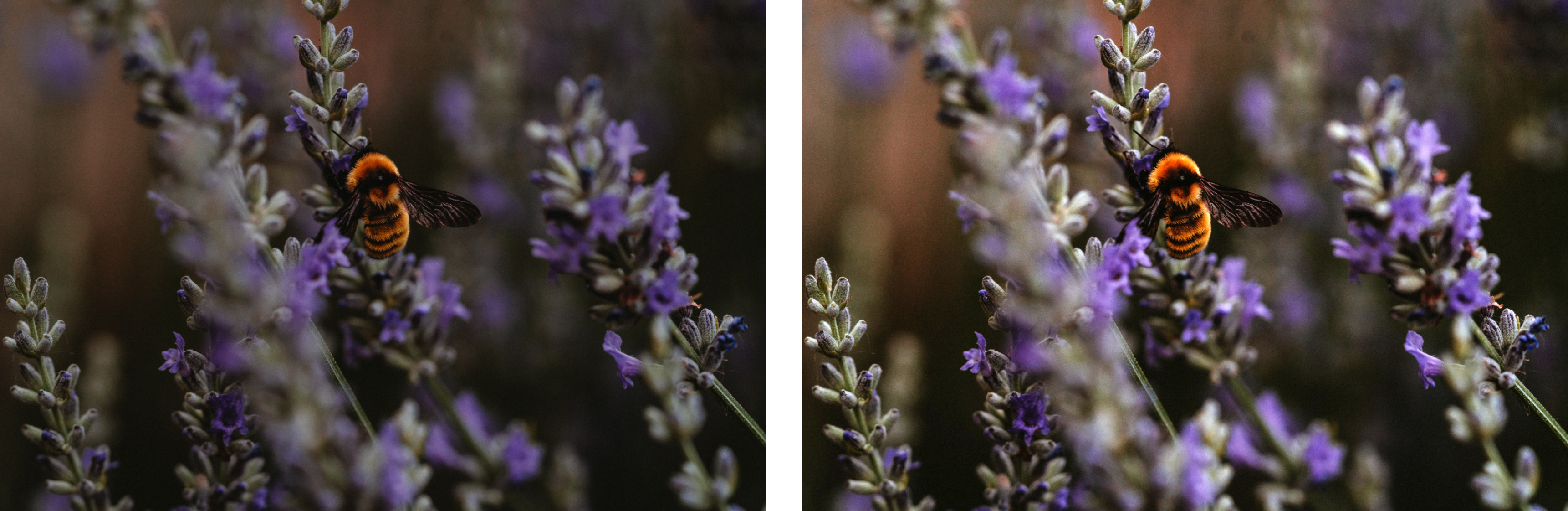
Obrazek oryginalny (po lewej); obrazek po zastosowaniu filtra Poziomy automatyczne (po prawej).

To dopasowanie można zastosować z menu Dopasuj i z sekcji Poziomy inspektora Dopasowania.
Automatyczna krzywa tonalna
Filtr Automatyczna krzywa tonalna umożliwia równoważenie cieni, półcieni i świateł przez automatyczną zmianę rozkładu wartości pikseli w całym zakresie tonalnym.
To dopasowanie można zastosować z menu Dopasuj i z sekcji Krzywa tonalna inspektora Dopasowania.
Automatyczne zmniejszanie nasycenia
Filtr Zmniejsz nasycenie do zera tworzy obrazek w skali szarości, przy czym nie zmienia trybu kolorów. Filtr Zmniejsz nasycenie do zera można na przykład zastosować do zdjęcia kolorowego w celu uzyskania efektu zdjęcia czarno-białego. Spowoduje to automatyczne zmniejszenie nasycenia każdego koloru do zera, usunięcie składowej barwy i zamianę każdego koloru na jego odpowiednik w skali szarości.
To dopasowanie można zastosować z menu Dopasuj.
W sekcji BNJ (barwa, nasycenie i jasność) inspektora Dopasowania można użyć przycisków Kanał oraz suwaków Barwa, Nasycenie i Jasność, aby precyzyjnie dopracować rezultat.