Zmiana krawędzi obiektu
Wygląd obiektu można dostosować, zmieniając cechy jego krawędzi. Płynne przejście krawędzi obiektu w tło można uzyskać przez wtapianie, usuwanie aureoli i usuwanie krawędzi czarno-białych. Aby uwydatnić dany obiekt na obrazku, można wyostrzyć jego krawędzie. Można również dostosować markizę obiektu.
Wtapianie powoduje zmiękczenie krawędzi obiektu poprzez stopniowe zwiększanie przezroczystości pikseli krawędzi. Można określić szerokość wtapianego obszaru obiektu oraz gradient przezroczystości, który ma zostać użyty.
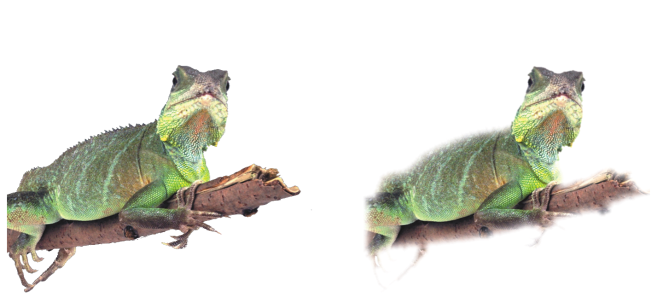
Do obiektu z prawej strony zastosowano wtapianie, aby zmiękczyć jego krawędzie.
Na krawędziach obiektu utworzonego z obszaru edytowalnego występują niekiedy przypadkowe piksele. Jest to szczególnie widoczne, gdy obszar edytowalny jest otoczony pikselami o innej jaskrawości lub w innym kolorze. Usunięcie aureoli powoduje zamianę koloru przypadkowych pikseli na kolor z wnętrza obiektu, dzięki czemu przejście między obiektem i tłem jest łagodne.
Usuwanie czarnych lub białych krawędzi obiektu
Możliwe jest usunięcie czarnych lub białych krawędzi z wtapianego obiektu przez zwiększenie przezroczystości lub zwiększenie nieprzezroczystości pikseli wzdłuż krawędzi.
Wyostrzanie uwidacznia krawędzie obiektu, powodując że stają się one wyraźniejsze. Efekt ten można uzyskać przez określenie progu skali szarości dla pikseli, które znajdują się wzdłuż krawędzi obiektu. Krawędzie stają się ostrzejsze, gdy piksele poniżej wartości progu stają się przezroczyste, a piksele mieszczące się w granicach wartości progu stają się nieprzezroczyste.
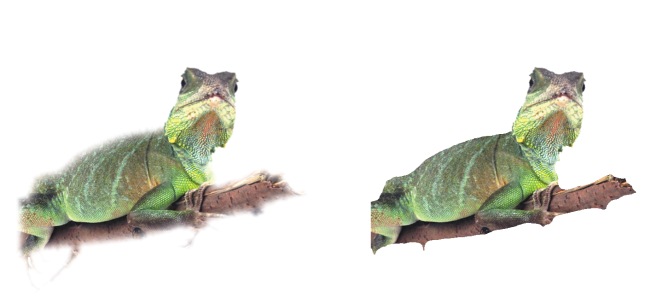
Do obiektu z prawej strony zastosowano wyostrzenie, aby podkreślić jego krawędzie i bardziej je uwidocznić.
Modyfikowanie wyglądu markizy obiektu
Wygląd markizy obiektu można dostosować, zmieniając jej kolor i wartości progowe. Zmiana wartości progowej markizy powoduje zmianę położenia widocznej granicy obiektu. Można także zmienić kolor markizy obiektu, aby stała się bardziej widoczna względem tła obrazka.
Markizę obiektu można również ukryć.
Aby wtopić krawędzie obiektu

 .
.
Aby wtopić krawędzie obiektu w sposób nieniszczący, zaznacz obiekt, kliknij przycisk Dodaj efekt  w inspektorze Obiekty (Okno
  Inspektory Obiekty), kliknij opcję Rozmycie, a następnie Wtapianie.
Krawędzie obszaru edytowalnego można także wtapiać, klikając przycisk Maska wtapiania  na pasku właściwości.
Aby usunąć aureolę z obiektu
Aby usunąć czarne lub białe krawędzie z obiektu
Aby wyostrzyć krawędzie obiektu
Aby zmodyfikować markizę obiektu

Jeśli wartość progowa markizy obiektu zostanie zmieniona, zmienia się obszar otoczony markizą, natomiast sam obiekt nie ulega zmianie. Piksele, które nie są całkowicie nieprzezroczyste, mogą leżeć poza markizą, pomimo że są one w dalszym ciągu częścią obiektu.
Aby ukryć markizę obiektu