Klonowanie obszarów obrazu
Możliwe jest kopiowanie pikseli z jednego obszaru obrazka do drugiego, aby zakryć uszkodzone lub niepożądane elementy obrazka. Można na przykład naprawić rozdarcie lub usunąć osobę z obrazka, stosując sklonowane piksele do obszaru, który ma zostać usunięty. Wybrane elementy obrazka można klonować z myślą o zastosowaniu ich do innego obszaru obrazka lub innego obrazka. W przypadku klonowania obiektu nowo sklonowane obszary są dodawane do aktywnego obiektu. Możliwe jest również tworzenie abstrakcyjnych obrazków w oparciu o piksele pobrane z obrazka oryginalnego.
Podczas klonowania w oknie obrazka widoczne są dwa pędzle: pędzel pikseli źródłowych i pędzel klonowania, który stosuje piksele klonowane z pikseli źródłowych. Na pędzlu pikseli źródłowych wyświetlany jest wskaźnik krzyżowy w celu odróżnienia go od pędzla klonowania. Pędzel pikseli źródłowych przesuwa się wraz z pędzlem klonowania podczas przeciągania wzdłuż obrazka.
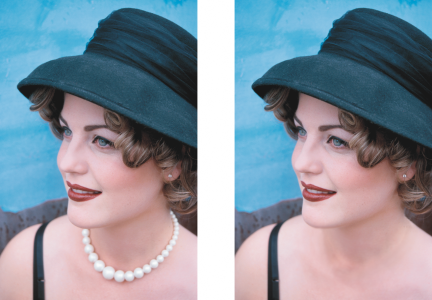
Naszyjnik został usunięty za pomocą narzędzia Klonowanie.
Niedoskonałości ze zdjęć można usuwać bez śladu także dzięki nakładaniu na nie fragmentów o podobnej teksturze, dostosowanych kolorem do otaczającego je obszaru. Pędzel punktu źródłowego pobiera fragment tekstury z punktu źródłowego. Pędzel punktu docelowego nakłada pobraną teksturę, dostosowując ją do koloru bezpośredniego otoczenia. Można zresetować punkt źródłowy, a także użyć tego samego punktu źródłowego dla wielu pociągnięć pędzlem.
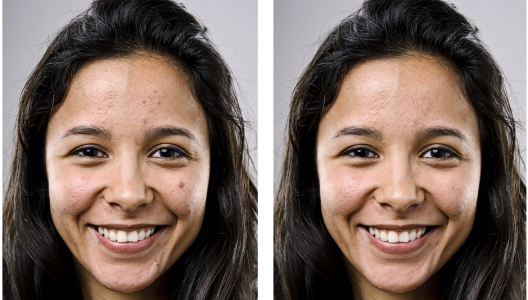
Z twarzy dziewczyny po lewej usunięto niedoskonałości, nakładając pobraną teksturę.
Aby sklonować obszar obrazka lub obiektu

1
W przyborniku kliknij narzędzie
Klonowanie 
.
2
Otwórz selektor
Pędzel na pasku właściwości, wybierz kategorię klonowania a potem typ klonowania.
3
Określ wymagane ustawienia na pasku właściwości.
4
Kliknij obrazek, aby określić punkt źródłowy operacji klonowania.
Jeżeli chcesz zresetować punkt źródłowy, obszar, który chcesz sklonować.
5
Przeciągnij pędzel klonowania w oknie obrazka, aby zastosować
piksele z punktu źródłowego.
|
|
|
Utworzyć abstrakcyjny obrazek w oparciu o piksele pobrane z punktu źródłowego |
Przed przeciągnięciem w oknie obrazka wybierz kategorię Klonowanie impresjonistyczne  lub Klonowanie puentylistyczne  w selektorze Pędzel. |
Utworzyć wiele klonów danego obiektu |
Kliknij przycisk Przełącz składanie  na pasku Atrybuty pociągnięć wyświetlanym w inspektorze Ustawienia pędzla. Opcja ta jest dostępna tylko dla niektórych narzędzi Efekt oraz dla narzędzia Klonowanie. Jeżeli inspektor Ustawienia pędzla nie jest otwarte, kliknij kolejno Okno  Inspektory Ustawienia pędzla Inspektory Ustawienia pędzla. |
Klonować jednocześnie obiekt i tło |
Kliknij przycisk Przełącz scalanie ze źródłem  na pasku Atrybuty dotknięć wyświetlanym w inspektorze Ustawienia pędzla. Ta opcja dostępna jest tylko wtedy, gdy przycisk Przełącz składanie jest wyłączony. |
Klonuj z symetrycznymi deseniami |
Przed przeciągnięciem w oknie obrazu kliknij przycisk Symetria  na pasku narzędzi i wybierz ustawienia paska Symetria. Więcej informacji na temat korzystania z paska Symetria można znaleźć w Aby malować symetrycznymi deseniami. |
Zmienić rozmiar końcówki pędzla |
Przytrzymaj naciśnięty klawisz Shift i przesuń do lub od punktu środkowego końcówki. |
Zmienić przezroczystość pociągnięcia pędzlem |
Naciśnij i przytrzymaj klawisz Opcje, a następnie kliknij w oknie obrazka, nie zwalniając przycisku myszy, co spowoduje wyświetlenie suwaka przezroczystości. |
Zmienić wtapianie pociągnięcia pędzlem |
Naciśnij i przytrzymaj klawisze Command + Option, a następnie kliknij w oknie obrazka, nie zwalniając przycisku myszy, co spowoduje wyświetlenie suwaka przezroczystości. |
Użyć tego samego punktu źródłowego, co przy ostatnim pociągnięciu pędzlem. |
Naciśnij i przytrzymaj klawisze Shift + Opcje, a następnie przeciągnij teksturę w oknie obrazu. |
Malować pędzlem tylko linie proste |
Podczas przeciągania w oknie obrazka naciśnij i przytrzymaj klawisz Command. Aby zmienić kierunek linii prostej (z pionowej na poziomą i odwrotnie), naciśnij i przytrzymaj klawisz Shift. |
Sklonować fragment obrazka w linii prostej między dwoma klikniętymi punktami |
Kliknij przytrzymując klawisz Control, aby ustawić punkt źródłowy i rozpocząć klonowanie. Naciśnij i przytrzymaj klawisze Command + Option + Shift, a następnie kliknij w oknie obrazu, aby sklonować fragment obrazka w linii prostej. |
Aby retuszować obszary obrazka przy użyciu pobranej tekstury
1
W obszarze przybornika kliknij narzędzie
Klonowanie korygujące 
.
2
Określ wymagane ustawienia na pasku właściwości.
3
Kliknij obraz, aby ustawić punkt źródłowy i pobrać żądaną teksturę.
Jeżeli chcesz zresetować punkt źródłowy, kliknij przytrzymując klawisz Control obszar, z którego chcesz pobrać próbkę.
4
Przeciągnij teksturę na obszar, który chcesz zakryć.
|
|
|
Użyć tego samego punktu źródłowego, co przy ostatnim pociągnięciu pędzlem. |
Naciśnij i przytrzymaj klawisze Shift + Opcje, a następnie przeciągnij teksturę w oknie obrazu. |
Zmienić rozmiar końcówki pędzla |
Przytrzymaj naciśnięty klawisz Shift i przesuń do lub od punktu środkowego końcówki. |
Zmodyfikować atrybuty pędzla |
Kliknij kolejno Okno Inspektory Ustawienia pędzla, kliknij strzałkę w dół na dostępnych paskach w inspektorze Ustawienia pędzla i określ wartości żądanych atrybutów. |
Klonuj z symetrycznymi deseniami |
Przed przeciągnięciem w oknie obrazu kliknij przycisk Symetria na pasku narzędzi i wybierz ustawienia paska Symetria. Więcej informacji na temat korzystania z paska Symetria można znaleźć w Aby malować symetrycznymi deseniami. |
Zwiększyć wydajność pracy z narzędziem |
Na pasku właściwości kliknij przycisk Podgląd w czasie rzeczywistym, aby go wyłączyć. Efekt wyłączenia podglądu jest widoczny wyłącznie podczas używania dużych końcówek pędzla. |