Wymazywanie obszarów obrazu
Obrazki i obiekty można edytować, wymazując obszary. Można na przykład wymazać część obiektu, aby zmienić jego kształt lub w większym stopniu odsłonić warstwę znajdującą się poniżej. Można również wymazać obszary tła obrazka lub część ostatniej czynności zastosowanej do obrazka.
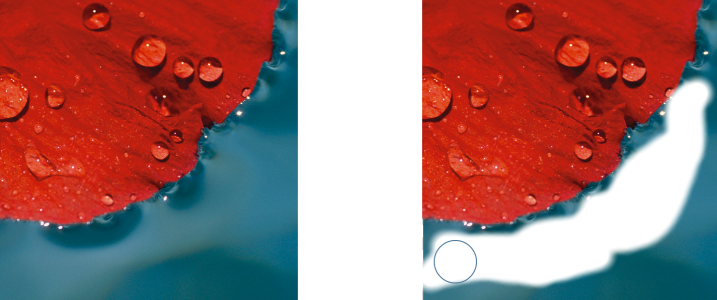
Narzędzie Gumka zostało użyte do usunięcia obszarów tła i odsłonięcia koloru tła.
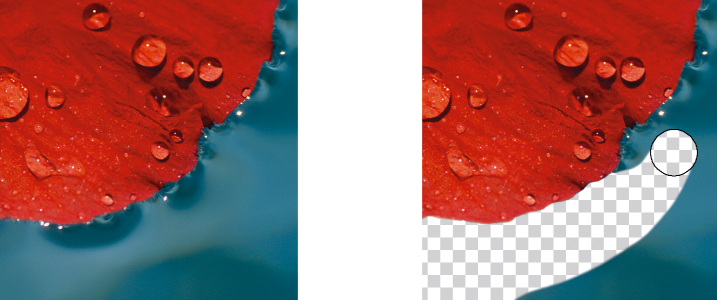
Tło zostało najpierw przekształcone w obiekt, a następnie użyto narzędzia Gumka do usunięcia obszarów tła, przez co stają się one w pełni przezroczyste.
Narzędzia używane do wymazywania mają wiele takich samych ustawień jak pędzle, co oznacza, że można kontrolować ich rozmiar, kształt oraz przezroczystość w celu tworzenia niepowtarzalnych efektów. Przykładowo, można zastosować wypełnienie mapą bitową do całego obrazka, zwiększyć wartość przezroczystości narzędzia wymazywania i utworzyć efekt nakładania, częściowo wymazując wypełnienie (ostatnia wykonana czynność). Obrazek można również wymazać w oparciu o kolor. Kolor tła zastępuje wymazywany kolor pierwszego planu.
Aby wymazać obszary obrazu


Usunięcie części obiektu spowoduje odsłonięcie obiektu poniżej lub tła.
Usunięcie tła spowoduje odsłonięcie koloru tła. Aby wymazane obszary były w pełni przezroczyste, najpierw utwórz obiekt z tła, klikając kolejno pozycje Obiekt  Utwórz Z tła.

Aby zachować kształt obiektu, włącz przycisk Zablokuj przezroczystość obiektu  w inspektorze Obiekty. Jeśli inspektor Obiekty nie jest otwarte, kliknij kolejno Okno Inspektory Obiekty.
Aby interakcyjnie dopasować przezroczystość, naciśnij i przytrzymaj klawisz Opcje, a następnie kliknij w oknie obrazka, nie zwalniając przycisku myszy, co spowoduje wyświetlenie suwaka przezroczystości.
Aby interakcyjnie dopasować wtapianie naciśnij i przytrzymaj klawisze Command + Option, a następnie kliknij w oknie obrazka, nie zwalniając przycisku myszy, co spowoduje wyświetlenie suwaka wtapiania.
Aby wymazać z deseniami symetrycznymi, przed przeciągnięciem w oknie obrazu kliknij przycisk Symetria  na pasku narzędzi i wybierz ustawienia paska Symetria. Więcej informacji na temat korzystania z paska Symetria można znaleźć w Aby malować symetrycznymi deseniami.
Aby wymazać ostatnią czynność zastosowaną do obrazka
 .
.Aby całkowicie wymazać ostatnią czynność, kliknij przycisk Edytuj Cofnij. Więcej informacji na temat cofania czynności można znaleźć w sekcji Cofanie i ponawianie.
Można również wymazać ostatnią czynność zastosowaną do obiektu, ale aby wymazać sam obiekt, należy użyć narzędzia Gumka  .
.
Aby interakcyjnie dopasować przezroczystość, naciśnij i przytrzymaj klawisz Opcje, a następnie kliknij w oknie obrazka, nie zwalniając przycisku myszy, co spowoduje wyświetlenie suwaka przezroczystości.
Aby interakcyjnie dopasować wtapianie naciśnij i przytrzymaj klawisze Command + Option, a następnie kliknij w oknie obrazka, nie zwalniając przycisku myszy, co spowoduje wyświetlenie suwaka wtapiania.
Aby zastąpić kolor pierwszego planu kolorem tła
 .
.Można zaznaczyć kolor pierwszego planu na obrazku, klikając narzędzie Pipeta  i klikając kolor w oknie obrazka. Wybrany kolor wyświetlany jest w próbniku Kolor pierwszego planu.
Można szybko wybrać kształt kwadratowego lub okrągłego pędzla, klikając przycisk Okrągła końcówka  lub przycisk Kwadratowa końcówka
  na pasku właściwości.
Aby interakcyjnie dopasować przezroczystość, naciśnij i przytrzymaj klawisz Opcje, a następnie kliknij w oknie obrazka, nie zwalniając przycisku myszy, co spowoduje wyświetlenie suwaka przezroczystości.
Aby interakcyjnie dopasować wtapianie naciśnij i przytrzymaj klawisze Command + Option, a następnie kliknij w oknie obrazka, nie zwalniając przycisku myszy, co spowoduje wyświetlenie suwaka wtapiania.