Znajdź obiekt clipart i inne zasoby lokalne i sieciowe


Inspektor Zasoby (Okno Inspektory Zasoby) to centrum wyszukiwania i przeglądania obrazów wektorowych i map bitowych przechowywanych w folderach lokalnych lub sieciowych oraz na urządzeniach mobilnych.Inspektor zasobów zastępuje inspektora Connect Content z wcześniejszych wersji.

Przejrzyj inspektora Zasoby

Poniższy obraz przedstawia główne elementy inspektora Zasoby.
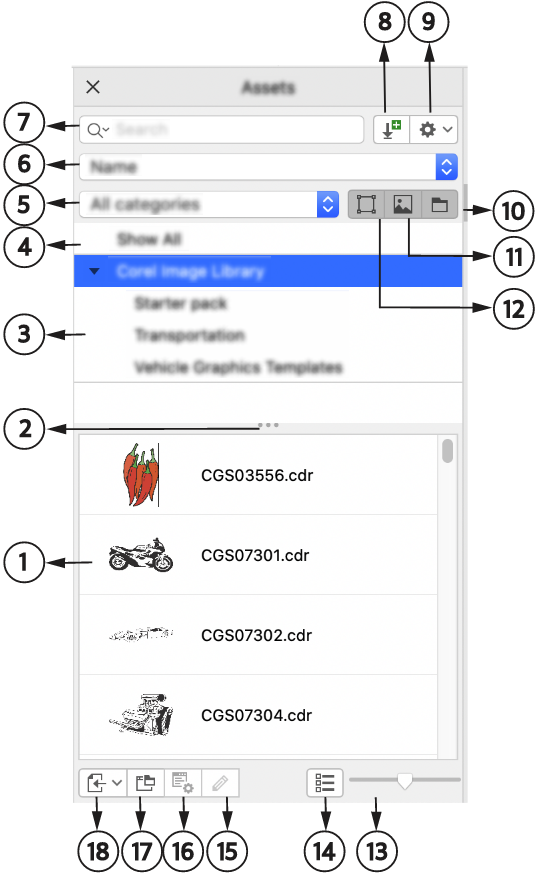
 

Element
Opis
1. Okno Zawartość
Umożliwia oglądanie miniatur plików zawartości.
2. Pasek zmiany rozmiaru
Pozwala zmienić rozmiar okien Zawartość i Foldery
3. Okno Foldery
Wyświetla zawartość w hierarchicznej strukturze folderów typu drzewa
4. Pokaż wszystko
Pozwala przeglądać zawartość wszystkich folderów, w tym domyślnych bibliotek oraz folderów dodawanych przez użytkownika oraz podfolderów
5. Filtruj zawartość
Pozwala na filtrowanie zawartości według kategorii
6. Sortuj zawartość
Pozwala sortować zawartość według nazwy i daty oraz wyświetlać ulubione obrazy
7. Pole wyszukiwania
Umożliwia wyszukiwanie plików według określonych kryteriów.
8. Pobierz więcej
Daje dostęp do okna dialogowego Pobierz więcej, które umożliwia pobieranie aplikacji i modułów dodatkowych, a także zawartości, takiej jak pakiety wypełnień, pakiety obrazów (obiekty clipart i zdjęcia) i pakiety czcionek z programu Corel PHOTO-PAINT
9. Opcje
Daje dostęp do następujących poleceń menu:
Tryb zaznaczania jednego folderu — pozwala przełączać się między wyborem jednego folderu a wyborem wielu folderów w oknie Foldery
Przeglądaj rekurencyjnie — pozwala na przejrzenie lub przeszukanie wszystkich elementów w zaznaczonym folderze lub podfolderach
Dodaj folder — umożliwia dodanie lokalizacji do okna Foldery
Przeglądaj — umożliwia zmianę lokalizacji folderu
Otwórz lokalizację folderu — umożliwia szybkie otwarcie lokalizacji folderu w aplikacji Finder bez konieczności ręcznego przechodzenia do niego
Ponownie indeksuj folder — umożliwia indeksowanie folderu w celu szybszego wyświetlania, przeglądania i wyszukiwania
Zmień nazwę — umożliwia zmianę nazwy folderu w oknie Foldery
Usuń z listy — umożliwia usunięcie lokalizacji z okna Foldery
Pomoc — umożliwia dostęp do tematu pomocy o zarządzaniu zasobami
10. Przeglądaj foldery
Umożliwia przełączanie między wyświetlaniem a chowaniem okna Foldery podczas wyświetlania zasobów lokalnych i sieciowych
11. Pokaż obrazy rastrowe
Umożliwia chowanie lub wyświetlanie obiektów clipart i grafik wektorowych w oknie Zawartość
12. Pokaż obrazy wektorowe
Umożliwia chowanie lub wyświetlanie zdjęć i innych map bitowych w oknie Zawartość
13. Suwak Rozmiar miniatury
Umożliwia ustawienie rozmiaru miniatur w oknie Zawartość
14. Podgląd miniatur
Umożliwia przełączanie między widokiem listy a widokiem siatki w oknie Zawartość
15. Edytuj
Umożliwia otwieranie i edycję obrazu
16. Właściwości
Umożliwia oznaczanie, usuwanie i edytowanie właściwości zasobu lokalnego lub sieciowego
17. Otwórz lokalizację folderu
Umożliwia otwarcie lokalizacji folderu w aplikacji Finder
18. Umieść
Umożliwia umieszczanie zawartości w aktywnym dokumencie

inspektor ma dwa okna: Foldery i Zawartość.

Okno Foldery pozwala przeszukiwać zawartość i filtrować wyniki wyszukiwania według wybranego folderu. Pozwala wyświetlić hierarchię folderów, poruszać się między folderami i szybko lokalizować zawartość w szerszym kontekście plików. Jeśli nie zostanie wprowadzone żadne wyrażenie do wyszukania, kliknięcie jednego folderu lub więcej spowoduje wyświetlenie całej zawartości w wybranym folderze lub folderach. Okno Foldery jest domyślnie ukryte.

Okno Zawartość wyświetla miniatury zasobów wraz z nazwami (lub tytułami). Jeśli nie jest dostępny żaden tytuł, wyświetla się nazwa pliku. Więcej informacji na temat dodawania tytułów do obrazów można znaleźć w sekcji Oznaczanie, usuwanie i edytowanie właściwości zasobu lokalnego lub sieciowego. Przesunięcie kursora na miniaturę spowoduje wyświetlenie nazwy pliku i lokalizacji zasobu. Można także przełączać się między widokiem siatki a widokiem listy i dostosować rozmiar miniatur.

Można zmieniać rozmiar okien i dostosować rozkład inspektora zgodnie z preferencjami i potrzebami.

Przeglądaj i wyszukuj zawartość

Możliwe jest przeglądanie zawartości oraz wyszukiwanie treści według słów kluczowych.

Dla ułatwienia rozpoczęcie pracy, Corel oferuje treści lokalne, przechowywane w folderze Documents\Corel\Corel Content\Images. Jeśli chcesz rozszerzyć swoją kolekcję obrazów, możesz pobrać dodatkowe pakiety obrazów w oknie dialogowym Pobierz więcej. Po pobraniu i zainstalowaniu pakietu, zawartość zostanie zapisana w folderze Dokumenty\Corel\Zasoby Corel\Obrazy i pojawi się w Bibliotece obrazów Corel wyświetlonej na górze listy w oknie Foldery. Aby uzyskać dostęp do zawartości folderów lokalnych lub udostępnionych lokalizacji sieciowych, możesz je dodać do listy folderów. Jeśli dodasz folder z napędu USB lub przenośnego dysku, należy pamiętać, że ta zawartość nie będzie dostępna po odłączeniu dodatkowego urządzenia pamięci masowej od komputera. Aby zapewnić nieprzerwany dostęp, najpierw skopiuj zawartość foldera na komputer, a następnie dodaj tę lokalizację do listy zawartości. Aplikacja przechowuje zawartość w inspektorze w synchronizacji z zawartością w lokalizacji źródłowej. Dodanie folderów lub zasobów w aplikacji Finder jest szybko widoczne w inspektorze Zasoby. Jeśli nie możesz wyświetlić obrazów w istniejącej lokalizacji list zawartości zaraz po ich dodaniu do folderu w aplikacji Finder, możesz rozpocząć proces ponownego indeksowania folderu. Możesz także usunąć foldery z listy zawartości i zmienić ich lokalizację. Zmiana lokalizacji folderów eliminuje konieczność przeprowadzenia dwuetapowego procesu usuwania niepotrzebnego folderu i dodawania nowego. Zamiast tego można aktualizować lokalizację folderu w jednej operacji. Na przykład gdy zmienisz nazwę folderu lub przeniesiesz go do innej lokalizacji w aplikacji Finder, w inspektorze Zasoby możesz odzyskać połączenie, wyszukując ten folder.

Można przeszukiwać zawartość jednego lub wielu folderów albo przeglądać wszystkie lokalizacje na liście folderów. Możesz nie tylko przeglądać wiele folderów, ale także wybierać foldery do wyświetlenia. Zaznaczenie konkretnych folderów umożliwia szybkie wyświetlenie zasobów tych folderów bez konieczności wielokrotnego przechodzenia przez całą strukturę drzewa. Upraszcza to proces uzyskiwania dostępu do zawartości kilku folderów naraz. Można rozwijać i zwijać foldery, aby optymalizować miejsce na ekranie i skupiać się na istotnych treściach. Ponadto jeśli musisz szybko poruszać się po zawartości w obrębie okien, możesz przewijać obraz myszką. Możesz też użyć klawiszy strzałek do poruszania się po strukturze drzewa w oknie Foldery, co zapewnia wydajność, dostępność i sprzyja płynnej i nieprzerwanej pracy.

Można zmieniać nazwy elementów na liście folderów na bardziej opisowe lub zrozumiałe, zapewniając lepszą organizację i płynną nawigację. Pracując w inspektorze, możesz uzyskiwać szybki dostęp i przeglądać lokalizację w systemie zarządzania plikami komputera bez konieczności ręcznego przechodzenia do niego.

Możesz wyszukiwać zasoby według nazwy pliku, tytułu lub słów kluczowych. Na przykład jeśli w polu tekstowym wpiszesz słowo „drzewo", aplikacja automatycznie odfiltruje wszystkie pliki niespełniające zadanego kryterium, a użytkownik zobaczy tylko te pliki, które zawierają słowo „drzewo" w nazwie pliku lub .

Wyniki wyszukiwania można zawęzić, wybierając źródło treści (np. określona lokalizacja foldera) lub kategorię (np. przyroda). Można także wyświetlić listę ulubionych czy też ostatnio używanych obrazów, można sortować obrazy według nazwy lub daty utworzenia lub modyfikacji.

Kiedy znajdziesz potrzebny obraz lub zasób, możesz go dodać do projektu. Więcej informacji można znaleźć w sekcji Używanie i zarządzanie obrazami przy pomocy inspektora Zasoby.

Aby uzyskać dostęp do inspektora Zasoby

Na poczatek
Kliknij kolejno Okno Inspektory Zasoby.

Aby przeglądać zasoby lokalne i sieciowe

Na poczatek
1 W inspektorze Zasoby kliknij przycisk Przeglądaj foldery, aby wybrać źródło zawartości .
2 Kliknij lokalizację w oknie Foldery.
Aby zaznaczyć wiele folderów, kliknij przycisk Preferencje , odznacz menu przełącznika Tryb zaznaczania jednego folderu, aby przełączyć na zaznaczenie wielu folderów, a następnie zaznacz pola wyboru folderów, które chcesz przeglądać w oknie Foldery.


Można również
Rozwijać folder
Kliknij przycisk strzałki po lewej stronie folderu, aby go rozwinąć.
Aby zwinąć rozwinięty folder, kliknij przycisk strzałki .
Wskazówka: można także rozwinąć i zwinąć wybrany folder, wciskając odpowiednio klawisz strzałki w prawo lub strzałki w lewo.
Przechodzić między folderami
Wciśnij klawisz strzałki w górę lub strzałki w dół, aby przejść odpowiednio w górę lub w dół struktury folderów.
Uwagi:
gdy foldery są rozwinięte, za pomocą klawiszy strzałki w górę lub strzałki w dół możesz poruszać się między wszystkimi folderami i podfolderami w takiej kolejności, w jakiej są wyświetlane w strukturze drzewa. Gdy foldery są zwinięte, za pomocą klawiszy strzałki w górę lub strzałki w dół możesz poruszać się między folderami najwyższego poziomu.
Możesz także poruszać się w górę i w dół struktury folderów odpowiednio za pomocą klawiszy strzałki w lewo lub strzałki w prawo. Jednakże gdy folder ma podfoldery, jednokrotne wciśnięcie klawisza strzałki w lewo lub strzałki w prawo powoduje przejście w górę lub w dół struktury folderów, a wciśnięcie go po raz drugi powoduje zwinięcie lub rozwinięcie struktury folderów.
Przeglądać wszystkie lokalizacje na liście folderów
Kliknij przycisk Pokaż wszystko na górze listy zawartości w oknie Foldery. Kliknij przycisk Preferencje , a następnie upewnij się, że zaznaczone jest polecenie Przeglądaj rekurencyjnie.
Zmień rozmiar okna Foldery i Zawartość
Przeciągnij pasek zmiany rozmiaru w górę lub w dół.
Ponownie zindeksować folder
Kliknij przycisk Preferencje i kliknij przycisk Ponownie indeksuj folder.


*

Domyślnie włączone przeglądanie rekurencyjne (przycisk Preferencje Przeglądaj rekurencyjnie) umożliwia przeglądanie katalogu i podkatalogów. Po wyłączeniu przeglądania rekurencyjnego możesz przeglądać jedynie zawartość katalogu najwyższego poziomu.

Menu przełącznika Tryb zaznaczania jednego folderu (przycisk Preferencje Tryb zaznaczania jednego folderu) umożliwia przełączanie między zaznaczeniem jednego folderu a zaznaczeniem wielu. Zaznaczenie wielu folderów jest domyślnie wyłączone.

Aby zarządzać folderami w oknie Foldery

Na poczatek
1 W inspektorze Zasoby kliknij przycisk Przeglądaj foldery, aby wybrać źródło zawartości .
2 Wykonaj zadanie opisane w poniższej tabeli.


Aby
Wykonaj następujące czynności
Dodaj folder
Kliknij przycisk Preferencje i przycisk Dodaj folder. W oknie dialogowym Zaznacz folder przejdź do napędu i folderu, gdzie przechowywana jest zawartość, kliknij lokalizację i przycisk Otwórz.
Nowy folder zostanie dodany do listy i będzie folderem aktywnym.
Uwagi:
Biblioteka obrazów Corel pojawia się zawsze na górze listy zawartości. Wszystkie inne foldery są sortowane alfanumerycznie według ich nazw.
Gdy zaznaczony folder zawiera podfoldery, które już zostały dodane do listy, folder zostanie dodany jako nadrzędny.
Jeśli nie możesz wyświetlić obrazów w istniejącej lokalizacji list zawartości zaraz po ich dodaniu do folderu w aplikacji Finder, kliknij przycisk Preferencje , a następnie Ponownie indeksuj folder.
Jeśli do listy zawartości dodano folder z napędu USB lub przenośnego dysku, ta zawartość nie będzie dostępna po odłączeniu dodatkowego urządzenia pamięci masowej od komputera. Aby zapewnić nieprzerwany dostęp, zaleca się najpierw skopiowanie zawartości folderu na komputer, a następnie dodanie tego folderu do listy zawartości w inspektorze.
Usuń folder
Kliknij z wciśniętym klawiszem Control folder w oknie Foldery, a następnie Usuń z listy.
Wskazówka: możesz też usunąć folder, zaznaczając go w oknie Foldery, klikając przycisk Preferencje i Usuń z listy.
Zmień nazwę folderu
Kliknij folder z wciśniętym klawiszem Control w oknie Foldery i Zmień nazwę. W oknie dialogowym Zmień nazwę wpisz nazwę w polu Nazwa.
Wskazówka: możesz też zmienić nazwę folderu klikając folder w oknie Foldery, klikając przycisk Preferencje , klikając opcję Zmień nazwę i wpisując nazwę w polu Nazwa okna dialogowego Zmień nazwę.
Zmień lokalizację folderu
Kliknij folder w oknie Foldery. Kliknij przycisk Preferencje , kliknij przycisk Przeglądaj i przejdź do pożądanego folderu.


Aby znaleźć zasoby lokalne i sieciowe

Na poczatek
1 W inspektorze Zasoby kliknij przycisk Przeglądaj foldery, aby wybrać źródło zawartości .
2 Wykonaj zadanie opisane w poniższej tabeli w celu wybrania lokalizacji.


Aby wyszukać
Wykonaj następujące czynności
Folder
Kliknij folder w oknie Foldery.
Wiele folderów
Kliknij przycisk Preferencje , odznacz menu przełącznika Tryb zaznaczenia jednego folderu, aby przełączyć na zaznaczenie wielu folderów, a następnie zaznacz pola wyboru folderów, które chcesz przeglądać w oknie Foldery.
Cała dostępna zawartość
Kliknij przycisk Pokaż wszystko na górze listy zawartości w oknie Foldery.
Wskazówka: aby przeszukać wszystkie podfoldery wybranych folderów, kliknij przycisk Preferencje , a następnie upewnij się, że zaznaczone jest polecenie Przeglądaj rekurencyjnie.
3 Wpisz słowo w polu Wyszukiwanie i naciśnij przycisk Return.
Miniatury odpowiadających kryteriom wyszukiwania są wyświetlane w oknie Zawartość.

Aby filtrować i sortować zasoby lokalne i sieciowe

Na poczatek
1 Przeglądaj lub wyszukuj zawartość w inspektorze Zasoby.
2 Wykonaj zadanie opisane w poniższej tabeli.


Aby
Wykonaj następujące czynności
Filtrowanie obrazów
Wybierz kategorię z listy Filtruj treść.
Aby chować lub wyświetlać cliparty i grafiki wektorowe, kliknij przycisk Pokaż obrazy wektorowe .
Aby chować lub wyświetlać zdjęcia i mapy bitowe, kliknij przycisk Pokaż obrazy rastrowe .
Wyświetl ostatnio używane obrazy
Z pola listy Sortuj zasoby według nazwy lub daty wybierz Ostatnio używane.
Wyświetl ulubione obrazy
Z pola listy Sortuj zasoby według nazwy lub daty wybierz Ulubione. Więcej informacji na temat oznaczania treści jako ulubionej można znaleźć w sekcji Oznaczanie, usuwanie i edytowanie właściwości zasobu lokalnego lub sieciowego
Sortowanie obrazów
Z pola listy Sortuj zasoby według nazwy lub daty wybierz jedną z następujących opcji:
Nazwa — sortuje zasoby według tytułu (lub nazwy) w kolejności alfanumerycznej. Jeśli tytuły nie są dostępne, zasoby są sortowane według nazw plików.
Data utworzenia — sortuje obrazy według daty utworzenia, począwszy od ostatnio utworzonego obrazu
Data ostatniej modyfikacji — sortuje obrazy według daty modyfikacji, począwszy od ostatniego zmodyfikowanego obrazu
Obrazy na liście Ulubione są posortowane według nazwy.
Obrazy na liście Ostatnio używane są posortowane według nazwy.
Uwaga: przy sortowaniu według nazwy zasoby są ustawiane alfanumerycznie na podstawie tytułów (jeśli są dostępne). Więcej informacji na temat dodawania tytułów można znaleźć w sekcji Oznaczanie, usuwanie i edytowanie właściwości zasobu lokalnego lub sieciowego.

Aby pobrać i dodać nowy pakiet obrazów

Na poczatek
1 W inspektorze Zasoby kliknij przycisk Pobierz więcej .
2 W oknie dialogowym Pobierz więcej kliknij żądany pakiet obrazów.
3 Wykonaj jedną z następujących czynności:
Kliknij przycisk Kup teraz i postępuj zgodnie z instrukcjami na ekranie, aby kupić wybrany element.
Kliknij przycisk Pobierz, jeśli element jest uwzględniony w posiadanym produkcie lub subskrypcji.

Aby wyświetlić nazwę pliku i lokalizację obrazu

Na poczatek
Przytrzymaj kursor na miniaturze w oknie Zawartość.

Aby dostosować rozmiar miniatur

Na poczatek
Przesuń suwak Rozmiar miniatury.

Czy ta strona była pomocna? Wyślij swoją opinię.


Niektóre funkcje opisane w pomocy są dostępne wyłącznie dla subskrybentów. Więcej informacji o subskrypcji CorelDRAW można znaleźć w witrynie coreldraw.com.