Poziomy (dawniej znany pod nazwą Poprawa kontrastu)
Filtr Poziomy umożliwia dopasowanie tonu, koloru i kontrastu obrazka, zachowując jednocześnie szczegóły w obszarach cieni i świateł, które ulegają utracie podczas dopasowywania jaskrawości, kontrastu i intensywności obrazka. Za pomocą interakcyjnego histogramu można rozszerzyć lub ograniczyć wartości jaskrawości, tak aby mieściły się w granicach dopuszczalnych przy drukowaniu. Histogram można również dopasować za pomocą próbki wartości z obrazka.
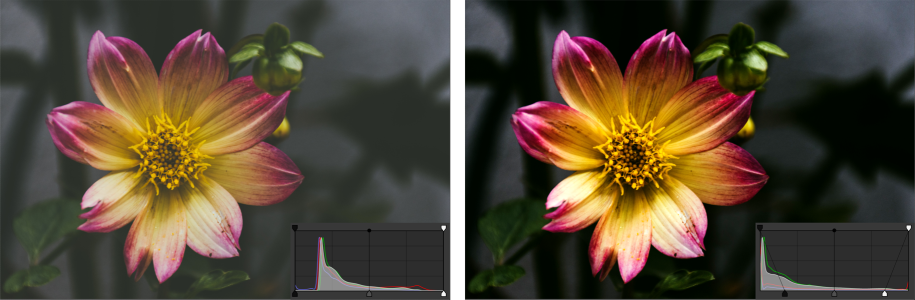
Obrazek oryginalny (po lewej); obrazek po zastosowaniu Poziomów i rozszerzonym zakresem tonalnym (po prawej).
Aby interaktywnie korzystać z dopasowania Poziomy za pomocą histogramu


 , a następnie kliknij pozycję
 Strzałka lewa pozwala zaciemniać obszary cieni. Nowa wartość punktu czerni jest mapowana do wartości wyjściowej dla cieni, która domyślnie wynosi 0.
Strzałka z prawej strony pozwala rozjaśniać obszary świateł. Nowy punkt bieli jest mapowany do wartości wyjściowej dla świateł, która domyślnie wynosi 255.
 .
. , aby próbkować obszary cienia lub kliknij przycisk
  , aby próbkować obszary światła.
Dostęp do dopasowania Poziomy można również uzyskać z menu Dopasuj.