Transformacje obiektów
Wygląd obiektów można zmienić przy użyciu niżej wymienionych transformacji.
Aby uzyskać dokładniejsze wyniki, można stosować odręczne transformacje w oknie obrazka lub ręcznie dostosować ustawienia.
Transformacje można stosować jednocześnie do jednego lub do wielu obiektów.






Aby zmienić rozmiar obiektu

 na pasku właściwości.
Aby zmieniać rozmiar obiektu od jego środka, należy podczas przeciągania dowolnego uchwytu przytrzymać wciśnięty klawisz Shift.
Aby zmienić rozmiar zaznaczonego obiektu, można także wpisać wartości w polach Rozmiar i kliknąć przycisk Zastosuj na pasku właściwości.
Aby przeskalować obiekt
 na pasku właściwości.
 na pasku właściwości.
Gdy obiekt jest skalowany bądź jest on pochylany lub obracany, jego krawędzie mogą stać się postrzępione. Z tego powodu dla wszystkich tych trybów transformacji domyślnie włączana jest opcja wygładzania.
Aby obrócić obiekt
 na pasku właściwości.
Gdy obiekt jest skalowany bądź jest on pochylany lub obracany, jego krawędzie mogą stać się postrzępione. Z tego powodu dla wszystkich tych trybów transformacji domyślnie włączana jest opcja wygładzania.
Można również przełączyć się do trybu rotacji, klikając obiekt dwa razy. Podczas przechodzenia między trybami transformacji zmienia się wygląd uchwytów otaczających obiekt, wskazując aktywny tryb.
Aby odbić obiekt
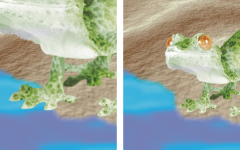
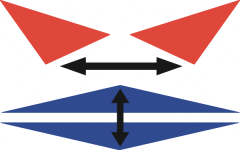
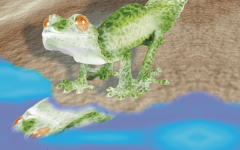
Zaznaczony obiekt można odbić bez zachowania proporcji, jeżeli podczas przeciągania środkowego uchwytu w poprzek obiektu do środkowego uchwytu znajdującego się po przeciwnej stronie nie zostanie przytrzymany wciśnięty klawisz Command.
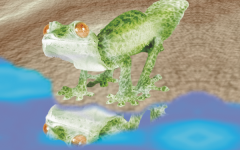
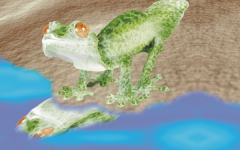
Lustrzane odbicie obiektu można stworzyć, klikając Obiekt  Odbicie lustrzane w poziomie lub Obiekt Odbicie lustrzane w pionie .
Aby pochylić obiekt
 .
.Gdy obiekt jest skalowany bądź jest on pochylany lub obracany, jego krawędzie mogą stać się postrzępione. Z tego powodu dla wszystkich tych trybów transformacji domyślnie włączana jest opcja wygładzania.
Obiekt można również pochylić, wpisując odpowiednie wartości w polach Kąt pochylenia na pasku właściwości i klikając przycisk Zastosuj.
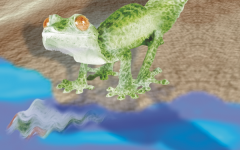
Aby zniekształcić obiekt
 na pasku właściwości.
Można również przełączyć się do trybu zniekształcania, klikając obiekt dwa razy. Podczas przechodzenia między trybami transformacji zmienia się wygląd uchwytów otaczających obiekt, wskazując aktywny tryb.
Aby zastosować perspektywę do obiektu
 na pasku właściwości.
Do trybu zmiany perspektywy można się również przełączyć, klikając obiekt trzy razy. Podczas przechodzenia między trybami transformacji zmienia się wygląd uchwytów otaczających obiekt, wskazując aktywny tryb.