Clonar áreas da imagem
Você pode copiar os pixels de uma área da imagem para outra para cobrir os elementos danificados ou indesejados de uma imagem. Por exemplo, você pode corrigir um corte ou remover uma pessoa de uma imagem aplicando pixels clonados sobre a área a ser removida. Você pode também clonar elementos da imagem e aplicá-los a outra área de imagem ou a outra imagem. Quando se clona um objeto, as áreas recém-clonadas são adicionadas ao objeto ativo. Você pode também criar imagens abstratas com base nos pixels amostrados da imagem original.
Ao clonar, dois pincéis aparecem na janela de imagem: um pincel de ponta de origem e um pincel de cloque que aplica os pixels copiados da ponta de origem. Um ponteiro de linha cruzada é exibido no pincel de ponto de origem para diferenciá-lo do pincel do clone. O pincel de ponto de origem se move em relação ao pincel clone à medida que é arrastado pela imagem.
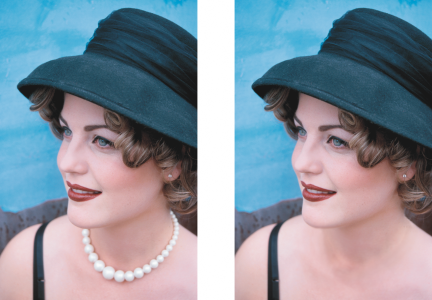
A ferramenta Clone foi usada para remover o colar da mulher.
Você também pode corrigir imperfeições com facilidade, pintando a área com textura de amostra que corresponda à cor da área ao redor. O pincel de ponto de origem faz a amostragem da textura do ponto de origem. O pincel de destino aplica a textura de amostra, fazendo sua correspondência com a cor da área ao redor. É possível redefinir o ponto de origem, bem como usar o mesmo ponto de origem em pinceladas consecutivas.
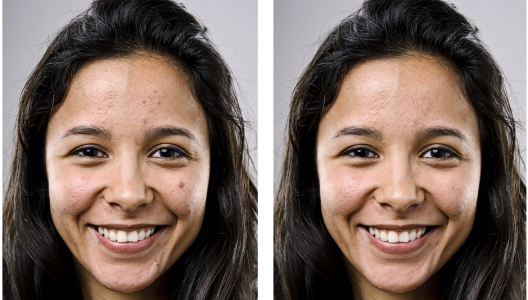
Algumas imperfeições foram removidas do rosto da menina à esquerda por meio da pintura com textura de amostragem.
Para clonar uma área de imagem ou um objeto

1
Na caixa de ferramentas, clique na ferramenta
Clone
.
2
Abra o seletor
Pincel na barra de propriedades, selecione uma categoria de clone e, em seguida, o tipo de clone.
3
Na barra de propriedades, especifique as definições desejadas.
4
Clique na imagem para definir um ponto de origem para o clone.
Para redefinir o ponto de origem, pressione Control e clique na área que deseja clonar.
5
Arraste o pincel de clonagem na janela de imagem para aplicar os
pixels do ponto de origem.
|
|
|
Criar áreas de imagem abstratas com base nos pixels amostrados do ponto de origem |
Clique em Clone impressionista  ou Clone pontilhista  no seletor Pincel antes de arrastar na janela de imagem. |
Criar vários clones de um objeto |
Clique no botão Alternar cumulativa  na barra Atributos da pincelada, exibida no inspetor Configurações de pincel. Essa opção está disponível apenas para algumas das ferramentas Efeito e para a ferramenta Clone. Se o inspetor Configurações de pincel não estiver aberta, clique em Janela  Inspetores Configurações de pincel Inspetores Configurações de pincel. |
Clonar simultaneamente um objeto e o fundo |
Clique no botão  Alternar origem de mesclagem Alternar origem de mesclagem na barra Atributos do salpico, exibida no inspetor Configurações de pincel. Esta opção só está disponível quando o botão Alternar cumulativa está desativado. |
Clonar com padrões simétricos |
Clique no botão Simetria  na barra de ferramentas e escolha as configurações que deseja na barra Simetria antes de arrastar na janela da imagem abaixo. Para obter mais informações sobre a barra Simetria, consulte Para pintar padrões simétricos. |
Alterar o tamanho da ponta do pincel |
Mantenha a tecla Shift pressionada e arraste o cursor em direção ao ou para longe do centro da ponta. |
Ajustar a transparência da pincelada |
Pressione Option e clique na janela de imagem sem liberar o botão do mouse para exibir um controle deslizante de transparência. |
Ajustar o enevoamento da pincelada |
Pressione Command + Option e clique na janela de imagem sem liberar o botão do mouse para exibir um controle deslizante de transparência. |
Usar o mesmo ponto de origem da última pincelada |
Mantenha pressionadas as teclas Shift + Option e arraste o cursor na janela de imagem. |
Restringir a pincelada a uma linha reta |
Mantenha pressionada a tecla Command e arraste na janela de imagem. Para alterar a direção (de vertical para horizontal ou vice-versa), mantenha a tecla Shift pressionada. |
Clonar em uma linha reta entre dois pontos clicados |
Pressione Control e clique para definir o ponto de origem e iniciar a clonagem. Mantenha pressionadas as teclas Command + Option + Shift e clique na janela da imagem para clonar em uma linha reta. |
Para retocar áreas da imagem usando textura de amostra
1
Na caixa de ferramentas, clique na ferramenta
Clone de restauração 
.
2
Na barra de propriedades, especifique as definições desejadas.
3
Clique na imagem para definir um ponto de origem, fazendo a amostragem da textura desejada.
Para redefinir o ponto de origem, Pressione Control e clique na área que deseja amostrar.
4
Arraste o cursor pela área a ser coberta.
|
|
|
Usar o mesmo ponto de origem da última pincelada |
Mantenha pressionadas as teclas Shift + Option e arraste o cursor na janela de imagem. |
Alterar o tamanho da ponta do pincel |
Mantenha a tecla Shift pressionada e arraste o cursor em direção ao ou para longe do centro da ponta. |
Modificar atributos de pincel |
Clique em Janela Inspetores Configurações de pincel, clique na seta de rolagem nas barras disponíveis do inspetor Configurações de pincel e especifique os valores para os atributos desejados. |
Clonar com padrões simétricos |
Clique no botão Simetria na barra de ferramentas e escolha as configurações que deseja na barra Simetria antes de arrastar na janela da imagem abaixo. Para obter mais informações sobre a barra Simetria, consulte Para pintar padrões simétricos. |
Melhorar o desempenho de ferramentas |
Na barra de propriedades, clique no botão Visualizar em tempo real para desativar essa função. O efeito da desativação da visualização é evidente apenas com pincéis de pontas grandes. |