Aguçar imagens
Você pode aguçar imagens para aumentar o contraste, destacar as bordas da imagem ou reduzir o sombreamento. Para aguçar uma imagem ou uma área editável de uma imagem, você pode usar filtros ou pinceladas. Os filtros também podem ser aplicados utilizando uma lente. Para obter mais informações sobre lentes, consulte Criar lentes.O aguçamento é geralmente feito após o ajuste de cor e tom de uma imagem e depois da reamostragem ou do redimensionamento.
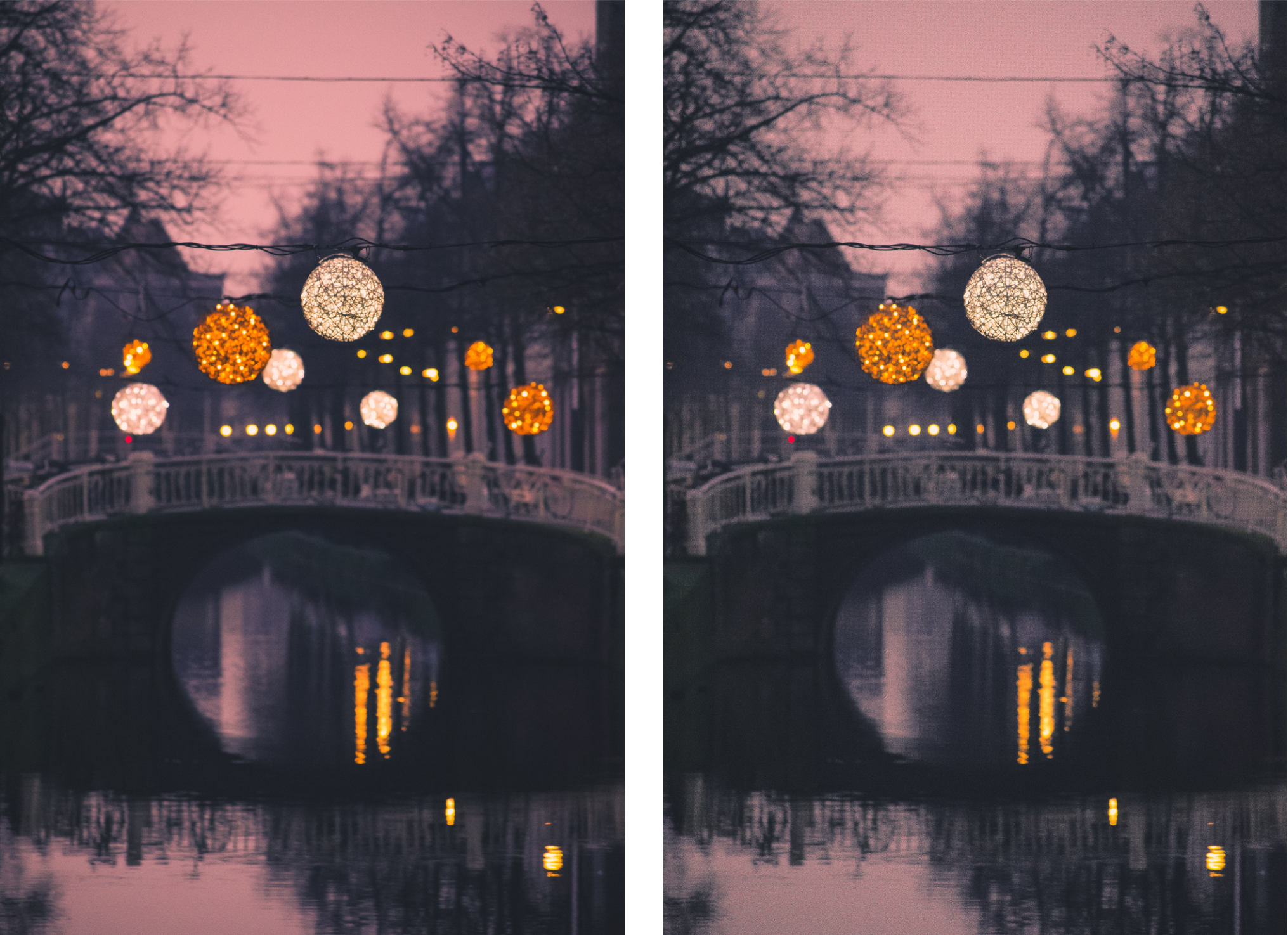
Você pode revelar mais detalhes da imagem aguçando-a.
Para aguçar uma imagem aplicando um filtro


O filtro Desfocar máscara produz os melhores resultados na maioria das fotografias.
A maioria dos filtros de aguçamento tem suporte para todos os modos de cor, exceto o RGB de 48 bits, tons de cinza de 16 bits, cores da paleta e preto e branco. O filtro Aguçar tem suporte para todos os modos de cor, exceto as cores da paleta e preto e branco.

Para acessar individualmente cada filtro de aguçamento, clique em Efeitos  Aguçar e depois em um filtro.
Utilize esse procedimento para aguçar uma área editável de uma imagem.
Para aguçar áreas selecionadas aplicando pinceladas
 .
.É possível também escolher rapidamente uma ponta de pincel quadrada ou redonda clicando no botão Ponta redonda  ou no botão Ponta quadrada
  na barra de propriedades.
Para aplicar o efeito de aguçamento com padrões simétricos, clique no botão Simetria  na barra de ferramentas e escolha as configurações que deseja na barra Simetria antes de arrastar a imagem na janela. Para obter mais informações sobre a barra Simetria, consulte Para pintar padrões simétricos.