Инспектор «Корректировки»
Инспектор Корректировки позволяет применить одну или несколько настроек цвета при просмотре изменений в окне изображения. Настройки обратимые, поэтому вы можете экспериментировать с результатами, отображая или скрывая их.
Корректировки Гистограмма, Баланс белого и Свет отображаются по умолчанию в инспекторе Корректировки. Однако можно в любое время добавить другие корректировки. Можно также удалить настройки.
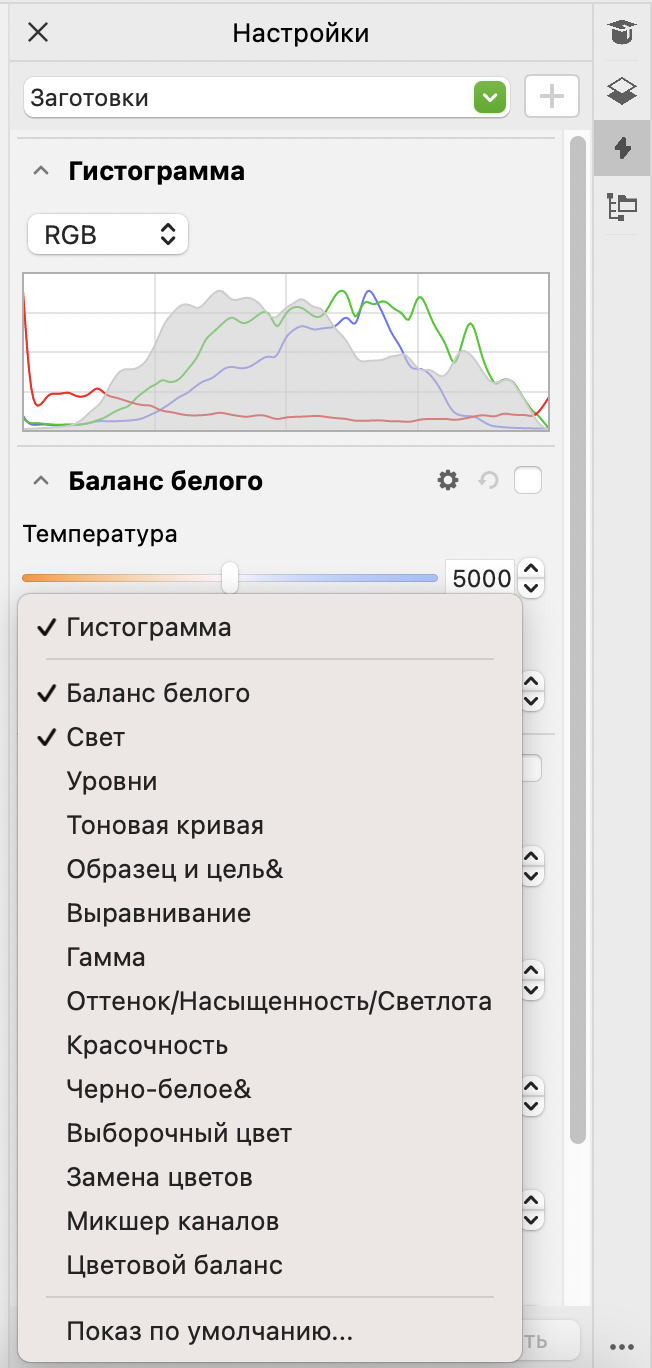
Инспектор Корректировки позволяет получить доступ к часто используемым корректировкам.
Инспектор Корректировки содержит гистограмму, которую можно использовать для оценки и настройки цвета и тона. Например, с помощью гистограммы можно определить скрытые детали на фотографии, которая слишком затемнена из-за недоэкспонирования (фотография, сделанная при недостаточном освещении). Для получения сведений об использовании гистограммы см. раздел Гистограммы.
Если корректировка не принесла желаемого результата, можно восстановить настройки по умолчанию. Если корректировка является подходящей, вы можете сохранить ее для применения к другому изображению. Во время работы с инспектором Корректировки можно получить доступ ко всем инструментам масок и другим инструментам редактирования для точной настройки требуемых областей. Например, можно изменить область, к которой применяется корректировка, создав маску и применив корректировку к новой заданной редактируемой области. Кроме того, можно создать маску из областей, к которым применена корректировка, чтобы ее можно было использовать повторно при применении других настроек.
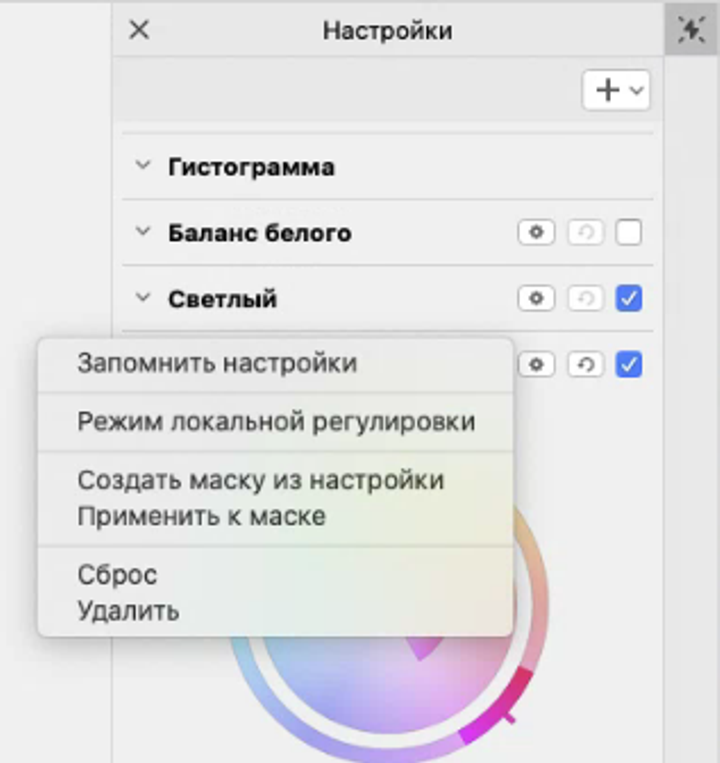
Кнопка Настройки справа от названия корректировки предоставляет доступ к дополнительным функциям.
Чтобы применить корректировки только к определенным областям изображения, можно использовать режим локальной корректировки, который активирует инструмент Маска по кисти и позволяет закрасить проблемные области. Другие инструменты масок также можно использовать в режиме локальной корректировки.
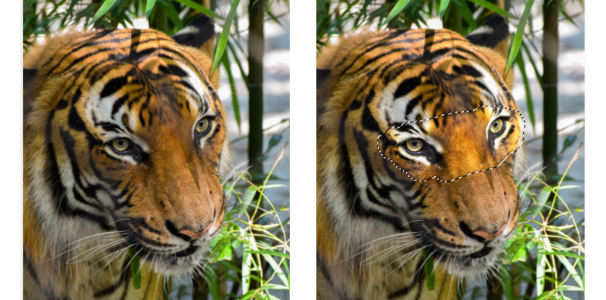
Изображение с настройкой «Свет», примененной только к определенной области (справа)
Если вы часто используете одни и те же корректировки и хотите получать к ним быстрый доступ при работе над всеми изображениями, вы можете отобразить их по умолчанию в инспекторе Корректировки.
Применение корректировки

 и выберите корректировку.
 справа от названия корректировки.
Изменение области применения корректировки
 , а затем Применить к маске.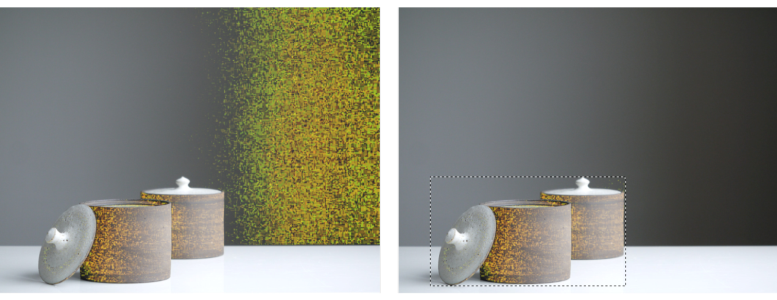
(Слева) На изображении была применена корректировка замены цветов. (Справа) Корректировка применена только к прямоугольной редактируемой области.
Создание маски на основе примененной корректировки
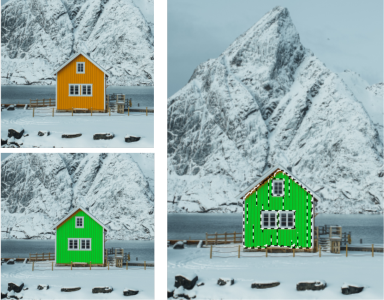
(Слева) На изображении была применена корректировка замены цветов. (Справа) Маска создана на основе областей, к которым была применена корректировка.
Применение локальной корректировки
 на панели свойств после первого штриха.
В режиме локальной корректировки можно также использовать другие инструменты масок, а также команды в меню Маска (например, Маска из объекта, Маска из пути, Инвертировать маску, Удалить маску, Наложение маски, Рамка маски и Применить интеллектуальный выбор к маске).
Кроме того, можно выйти из режима локальной корректировки, выбрав любой инструмент, кроме инструмента Масштаб, инструмента Панорама и всех инструментов масок.
Выбор корректировок, которые будут отображаться по умолчанию в инспекторе «Корректировки»