Удаление областей изображения
Изображения и объекты можно изменить путем удаления областей. Например, можно удалить часть объекта, чтобы изменить его форму или показать дополнительную часть слоя ниже. Можно также стереть фоновые области изображения или стереть часть последнего действия, примененного к изображению.

Инструмент Ластик использовался для удаления фоновых областей и отображения дополнительного цвета.
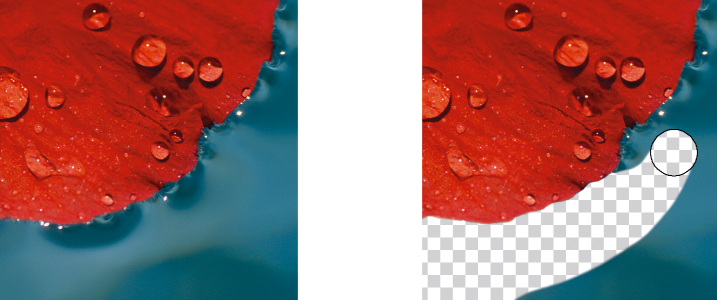
Фон сначала был преобразован в объект, а затем инструмент Ластик использовался для стирания фоновых областей, что делает их полностью прозрачными.
Инструменты, используемые для удаления, имеют множество параметров, напоминающих параметры кистей, которые контролируют размер, форму и прозрачность для создания уникальных эффектов. Например, можно применить растровую заливку ко всему изображению, увеличить значение прозрачности инструмента ластика, а также создать эффект наложения, частично удалив заливку (последнее действие). Кроме того, можно удалить области изображения на основе цвета. Дополнительный цвет заменяет основной цвет, который вы стираете.
Удаление областей изображения


При стирании частей объекта отображается объект ниже или фон.
При стирании фона отображается дополнительный цвет. Чтобы сделать стертые области полностью прозрачными, сначала создайте объект на основе фона, нажав Объект  Создать Из фона.

Чтобы сохранить форму объекта, нажмите кнопку Заблокировать прозрачность  в инспекторе Объекты. Если не отображается инспектор Объекты, выберите пункт Окно Инспекторы Объекты.
Чтобы интерактивно изменить прозрачность, удерживайте нажатой клавишу Option и щелкните окно изображения, не отпуская кнопку мыши, для отображения регулятора прозрачности.
Чтобы интерактивно изменить размытие, удерживайте нажатыми клавиши Command + Option и щелкните окно изображения, не отпуская кнопку мыши, для отображения регулятора размытия.
Чтобы стереть симметричные узоры, нажмите кнопку Симметрия  на панели инструментов и укажите, какие должны быть настройки панели Симметрия, перед перетаскиванием курсора в окне изображения. Дополнительные сведения о панели Симметрия см. в разделе Рисование симметричных узоров.
Стирание результатов последнего действия, примененного для изображения
 .
.Если требуется полностью удалить последнее действие, щелкните Правка Отменить. Для получения дополнительных сведений об отмене см. раздел Отмена и повтор действий.
Можно также стереть результат последнего действия, примененного для объекта, но для удаления самого объекта необходимо использовать инструмент Ластик  .
.
Чтобы интерактивно изменить прозрачность, удерживайте нажатой клавишу Option и щелкните окно изображения, не отпуская кнопку мыши, для отображения регулятора прозрачности.
Чтобы интерактивно изменить размытие, удерживайте нажатыми клавиши Command + Option и щелкните окно изображения, не отпуская кнопку мыши, для отображения регулятора размытия.
Замена основного цвета дополнительным
 .
.Можно выбрать цвет переднего плана изображения, выбрав инструмент Пипетка  и щелкнув цвет в окне изображения. Выбранный цвет отображается в поле образца Основной цвет.
Можно быстро выбрать квадратную или круглую форму кисти с помощью кнопки Круглый кончик  или Квадратный кончик
  на панели свойств.
Чтобы интерактивно изменить прозрачность, удерживайте нажатой клавишу Option и щелкните окно изображения, не отпуская кнопку мыши, для отображения регулятора прозрачности.
Чтобы интерактивно изменить размытие, удерживайте нажатыми клавиши Command + Option и щелкните окно изображения, не отпуская кнопку мыши, для отображения регулятора размытия.