Цветовая кривая
Фильтр Цветовая кривая позволяет выполнять корректировку цвета и тона путем настройки индивидуальных цветовых каналов или составного канала (все каналы объединены). Значения отдельных пикселей откладываются на цветовой кривой, которая отображается на графике и показывает баланс между тенями (нижняя часть графика), промежуточными (средняя часть графика) и светлыми тонами (верхняя часть графика). Ось X графика представляет тональные значения исходного изображения или входные значения; ось Y — скорректированные тональные значения или выходные значения.
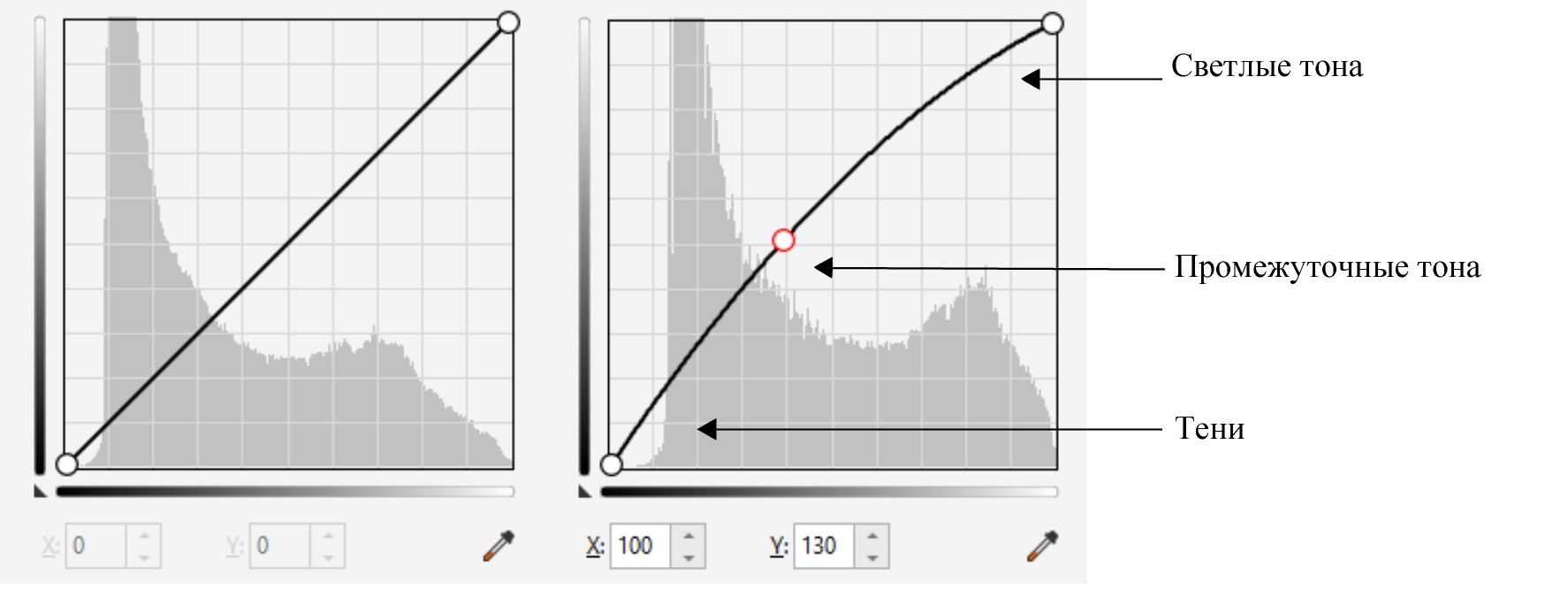
Цветовая кривая показывает баланс между тенями, промежуточными и светлыми тонами изображения. (Слева) Цветовая кривая изображения перед настройкой тона. (Справа) В данном примере показана небольшое изменение тонового диапазона, в котором значения пикселей 100 заменяются значениями 130 для осветления промежуточных тонов.
Проблемные области можно исправлять путем добавления узлов и перетаскивания цветовой кривой. Если необходимо настроить определенные области изображения, выберите их с помощью инструмента Цветовая пипетка (образец тона изображения). Затем перетаскивайте узлы, появившиеся на цветовой кривой, чтобы достичь желаемого результата.
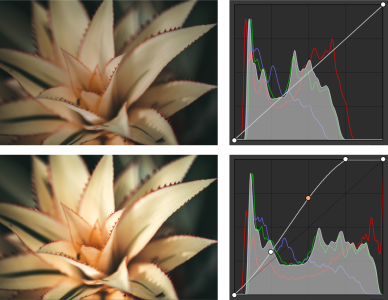
Исходное изображение (сверху); изображение с настроенным тоновым диапазоном (снизу)
С помощью гистограммы можно оценить результаты настройки тонового диапазона изображения. Для получения дополнительных сведений о гистограммах см. раздел Гистограммы.
Чтобы выполнить точную настройку параметров, нажмите кнопку Настройки  и выберите стиль в меню Стиль кривой. Например, можно обновить кривую с помощью сегментов прямых линий или линий свободной формы.

Доступ к фильтру Цветовая кривая также можно получить в меню Настройка или нажав Command + T.