Чувствительные к нажиму перья и устройства
В Corel PHOTO-PAINT чувствительность к силе нажима перьев, стилусов поддерживается эффектами, инструментами ретуширования и рисования, а также инструментом Ластик. Обратите внимание, что наклон и направления пера возможно использовать только при поддержке данных функций пером или стилусом.
Кроме того, «жидкие» инструменты в Corel PHOTO-PAINT поддерживают нажим пера.
Сила нажима пера на перьевой планшет определяет размер, непрозрачность и другие атрибуты мазка кисти.
При использовании пера и графического планшета, чувствительных к нажиму, от приложенного усилия зависит толщина мазков. Разные люди нажимают на планшет с разной силой, когда рисуют, поэтому нужно настроить параметры пера под себя. Правильная настройка пера особенно важна, если вы привыкли рисовать слабым усилием. Если слабые мазки не фиксируются устройством, в настройках пера можно увеличить чувствительность для определенных инструментов. Если толщина мазков резко и постоянно меняется, нужно настроить параметры пера на странице Настройки пера в диалоговом окне Настройки. Настройки пера можно сохранить для последующего использования в качестве заготовки.
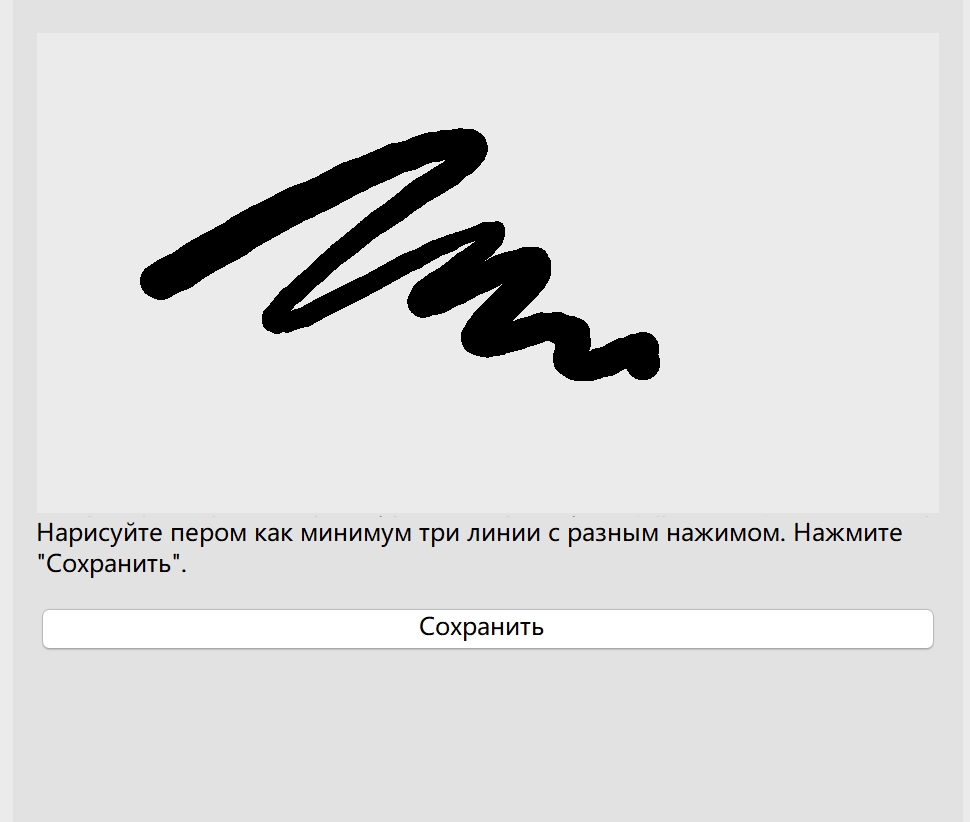
Можно настроить перо в соответствии с силой мазка.
С помощью наклона пера можно изменять спрямление кончика и другие атрибуты кисти. С помощью направления пера можно использовать направление наклона стилуса для изменения поворота кончика и других атрибутов кисти. С помощью поворота пера можно использовать ориентацию стилуса по длинной оси для изменения поворота кончика и других атрибутов кисти.
Назначение инструментов для пера
Для каждого пера с учетом силы нажима и ластика можно назначить другой инструмент, доступный для перьевого планшета. Кроме того, можно задать атрибуты пера, такие как сила нажима, прозрачность, оттенок, насыщенность, освещенность, перетекание и др. Одни атрибуты пера с учетом силы нажима отображаются в процентах, другие представляют собой угловые значения. Размер задается в пикселях. При выборе положительного значения и при усилении нажима на перо значение атрибута инструмента кисти увеличивается, что дает более отчетливый эффект. При выборе отрицательного значения и при усилении нажима на перо значение атрибута инструмента кисти уменьшается.
Атрибуты пера с учетом силы нажима можно сохранить при сохранении специальной кисти для дальнейшего использования. Для получения дополнительных сведений о специальных кистях см. раздел Специальные кисти.
Включение и отключение функций пера
При отключении нажима, наклона, направления и поворота пера или стилуса эти параметры перестают влиять на вид мазков. Вместо них приложение использует зафиксированные значения для настройки атрибутов кисти.

Элементы управления слева направо: нажим, наклон, направление и поворот пера. Элементы управления пера доступны на панели свойств при использовании устройств с поддержкой этих функций.
Настройка параметров пера


Чтобы сохранить параметры в качестве заготовки, выберите Сохранить.

Corel PHOTO-PAINT автоматически настраивает множество перьев с учетом силы нажима.
Назначение инструмента для ластика пера с учетом силы нажима
 на панели
 Настройка атрибутов пера с учетом силы нажима
 .
.Если стилус или перо поддерживают наклон, направление и поворот, то с помощью этих функций можно изменять атрибуты кисти.
Включение и отключение нажима на перо
 на панели свойств.
Включив нажим пера, можно изменять размер кончика кисти. Максимальный размер задан в поле Размер кончика на панели свойств.
Включение и отключение наклона пера
 на панели свойств.
Включив наклон пера, можно изменять спрямление кончика кисти. Можно задать начальное значение спрямления в разделе Свойства кончика инспектора Настройки кисти. Дополнительные сведения см. в разделе Свойства кончика.
Включение и отключение направления пера
 на панели свойств.
Включив направление пера, можно изменять поворот кончика кисти. Можно задать начальный угол поворота в разделе Свойства кончика инспектора Настройки кисти. Дополнительные сведения см. в разделе Свойства кончика.
Включение и отключение поворота пера
 на панели свойств.
Включив поворот пера, можно изменять поворот кончика кисти. Можно задать начальный угол поворота в разделе Свойства кончика инспектора Настройки кисти. Дополнительные сведения см. в разделе Свойства кончика.