Работа со специальными эффектами
Специальные эффекты, доступные в приложении Corel PHOTO-PAINT, позволяют изменять внешний вид изображения. Специальный эффект можно применить для всего изображения или объекта, либо использовать маску или линзу для преобразования отдельной его части.
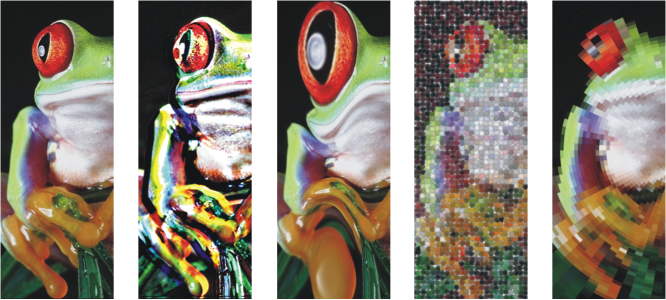
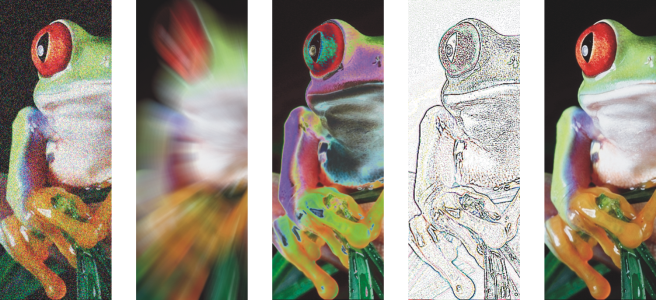
Примеры эффектов, примененных к изображению. Сверху (слева направо) исходное изображение, эффект Рельеф, художественный эффект Кубизм, художественный эффект Мозаика, эффект искажения Пикселизация; снизу (слева направо) эффект Добавление шумов, эффект Размытость при увеличении, эффект преобразования цвета Соляризация, эффект контура Обнаружение краев, эффект Резкость
Эффекты упорядочены в следующие категории.
|
Позволяют создавать иллюзию глубины. Эффекты: Трехмерный поворот, Эффект скоса, Цилиндр, Рельеф, Стекло, Загиб края страницы, Вдавливание/выдавливание, Сфера, Бобышка и Зигзаг.
|
|
|
Позволяют применять различные техники живописи. Эффекты: Уголь, Цветной карандаш Conte, Цветной карандаш, Кубизм, Брызги, Импрессионизм, Мастихин, Пастели, Перо и чернила, Пуантилизм, Скребок, Блокнот эскизов, Акварель, Водяной маркер и Волнистая бумага.
|
|
|
Позволяют применять для изображения размытость и имитировать плавный переход цветов, получать иллюзию движения или плавные изменения. Эффекты: , Настройка размытости, Направленное сглаживание, Размытие, Размытость по Гауссу, Подчистка, Размывка края, Размытость движением, Радиальная размытость, Интеллектуальная размытость, Размытие боке, Сглаживание, Смягчение и Масштаб.
|
|
|
Позволяет имитировать эффекты различных фотообъективов. Эффекты: Окрашивание, Диффузия, Фотофильтр, Блик объектива, Эффекты освещения, Тонирование сепией, Фильтр теней и Машина времени, что позволяет имитировать на фотографии некоторые популярные фотографические стили прошлого.
|
|
|
Позволяет создавать эффект фотографии с помощью ослабления и замены цвета. Эффекты: Градиентный анализ, Полутона, Психоделика и Соляризация.
|
|
|
Позволяют выделить и подчеркнуть края изображения. Эффекты: Обнаружение краев, Поиск краев, Трассировка контура и Местное выравнивание.
|
|
|
Позволяют применять для изображений различные текстуры и формы. Эффекты: Художественный стиль, Кристаллизация, Ткань, Фрейм, Стеклянный блок, Мозаика, Разброс, Дымчатое стекло, Цветное стекло, Виньетка и Вихрь.
|
|
|
Позволяет применять различные эффекты к изображению. Например, на изображение можно наложить текстуры и узоры (эффект рельефной поверхности). Эффекты: Зональная фокусировка, Рельефная карта и Пользовательский.
|
|
|
Позволяют создать эффект искаженной поверхности изображения. Эффекты: Блоки, Замещение, Деформация по сетке, Смещение, Пикселизация, Рябь, Перекос, Завиток, Плитка, Жидкая краска, Ворс и Ветер.
|
|
|
Позволяют изменить степень зернистости изображения. Эффекты: Настройка, Добавить шум, Трехмерный стереошум, Максимум, Медиана, Минимум, Удаление муара и Удаление шумов.
|
|
|
Позволяют увеличить резкость изображения и выделить края. Эффекты: Адаптивная резкость, Направленное повышение резкости, Удаление мелких деталей, Повышение резкости и Понижение резкости маски.
|
|
|
Позволяют добавлять на изображение текстуру, моделируя различные поверхности, например брусчатку, слоновью кожу, пластик и рельефную скульптуру. Эффекты: Кирпичная стена, Пузыри, Холст, Булыжник, Слоновья кожа, Гравировка, Пластик, Пластиковая стена, Рельефная скульптура, Дверь-ширма, Камень и Грунтовка.
|
|
Некоторые эффекты применимы только к изображениям RGB. Если изображение имеет неподдерживаемый цветовой режим, приложение преобразует его в режим RGB (24 бита).
Доступные в приложении эффекты см. в разделе Категории специальных эффектов.
Corel PHOTO-PAINT позволяет применять эффекты с возможностью отмены. При применении эффекта с возможностью отмены исходное изображение не изменяется; Corel PHOTO-PAINT сохраняет изменения отдельно, что позволяет редактировать, удалять, отображать или скрывать их, а также возвращаться к исходному объекту или изображению в любой момент. Чтобы применить эффекты, используйте меню Эффекты; чтобы добавить эффект без нарушения структуры, используйте инспектор (Окно  Инспекторы Эффекты) или нажмите кнопку Добавить эффект
  в инспекторе Объекты (Окно Инспекторы Эффекты).
Перед применением эффекта его можно настроить. Например, при использовании эффекта виньетки для создания рамки изображения можно увеличить значение смещения и уменьшить значение расплывания для уменьшения размера и снижения уровня непрозрачности рамки. При использовании эффекта акварели можно уменьшить размер кисти для отображения мелких деталей изображения или увеличить размер кисти для получения абстрактного эффекта.
Во всех диалоговых окнах эффектов есть окно предварительного просмотра, которое позволяет просматривать проекты в режиме реального времени при изменении настроек специальных эффектов. Изображение можно панорамировать в новую область, увеличивать или уменьшать, а также можно выбирать способ отображения графического изображения в окне предварительного просмотра для оценки внесенных изменений. При изменении настроек эффекта изображение по умолчанию отображается в окне рисования для предварительного просмотра в режиме реального времени.
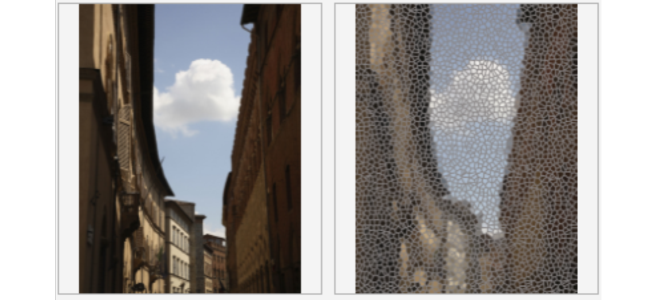
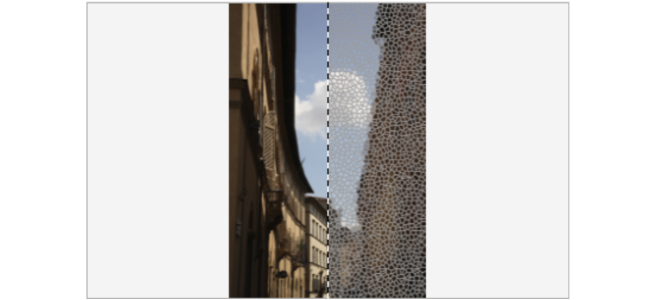
Предварительный просмотр до и после полного (вверху) и разделенного (внизу) изображений особенно полезен для отслеживания изменений и понимания влияния различных настроек на изображение.
Инспектор Свойства представляет собой централизованное место для применения обратимых эффектов — вы сможете быстро корректировать настройки и бесконечно с ними экспериментировать. Можно отображать и скрывать эффекты, редактировать примененные эффекты и применять к одному объекту несколько специальных эффектов. Кроме того, можно изменить порядок применения специальных эффектов, а также удалить специальный эффект. Эффекты имеют накопительный характер; при применении каждого эффекта они накладываются поверх предыдущего эффекта. Эффекты отображаются в инспекторе Эффекты в том порядке, в котором они применяются, причем последний добавленный эффект отображается в верхней части списка. Можно изменить область, к которой применяется эффект, создав маску и применив корректировку к новой заданной редактируемой области. Кроме того, можно создать маску из областей, к которым применен эффект, чтобы ее можно было использовать повторно при применении других эффектов. Эффекты также можно выровнять для постоянного применения изменений.
Применение специальных эффектов для области изображения
Специальный эффект можно применить к части изображения, определив редактируемую область.
Чтобы применить специальный эффект для части изображения, можно также использовать линзу. При использовании линзы изменения не применяются для изображения, а отображаются на экране через линзу. Большинство специальных эффектов также доступно в качестве линз. Эффект с возможностью отмены, примененный к объекту, влияет только на внешний вид выбранного объекта, тогда как применение эффекта к линзе влияет на внешний вид всех объектов под линзой. Для получения сведений о линзах см. раздел Создание линз.
Повтор и затухание специальных эффектов
После применения эффекта с разрушением структуры его можно повторить, чтобы усилить, или выполнить затухание этого эффекта для снижения его интенсивности. Для получения дополнительных сведений о повторе и затухании см. раздел История, возврат, повтор и затухание действий.
Эффект с возможностью отмены нельзя применить дважды к одному и тому же объекту.
Можно настроить параметры слияния эффекта с изображением. Для получения сведений о режимах слияния см. раздел Режимы слияния.
Отслеживание, запись и автоматизация действий со специальными эффектами
Corel PHOTO-PAINT позволяет отслеживать, записывать и автоматизировать действия со специальными эффектами. Дополнительные сведения см. в разделе Автоматизация задач с помощью сценариев.
Применение эффекта с нарушением структуры


При изменении настроек эффекта скорректированное изображение по умолчанию отображается в окне изображения. Чтобы отключить предварительный просмотр в режиме реального времени, снимите флажок Просмотр.
При применении для объекта некоторых специальных эффектов его форма может измениться. Контур исходной формы объекта можно сохранить, нажав кнопку Блокировать прозрачность  в инспекторе Объекты. Области, оставшиеся между абрисом исходной формы и новой формой объекта, заполняются черным цветом. Если не отображается инспектор Объекты, выберите пункт Окно Инспекторы
Применение эффекта с возможностью отмены
 и выберите категорию специальных эффектов, а затем эффект.
Эффект с возможностью отмены нельзя применить дважды к одному и тому же объекту.
При добавлении эффекта с возможностью отмены рядом с именем объекта в инспекторе Объекты появляется значок Отобразить/скрыть эффекты  .
.
Чтобы применить эффект с возможностью отмены можно также нажать кнопку Добавить эффект в инспекторе Объекты (Окно Инспекторы Объекты), выбрав категорию эффектов, а затем эффект.
При изменении настроек эффекта скорректированное изображение по умолчанию отображается в окне изображения. Чтобы отключить предварительный просмотр в режиме реального времени, снимите флажок Просмотр.
При применении для объекта некоторых специальных эффектов его форма может измениться. Контур исходной формы объекта можно сохранить, нажав кнопку Блокировать прозрачность объекта в инспекторе Объекты. Области, оставшиеся между абрисом исходной формы и новой формой объекта, заполняются черным цветом. Если не отображается инспектор Объекты, выберите пункт Окно Инспекторы
Просмотр проекта во время настройки эффекта
 в диалоговом окне специального эффекта.
 , перетаскивайте изображение, пока необходимая область не будет видна.
 или
или  , щелкните пространство в окне предварительного просмотра.
 .
. .
. .
. и перетащите разделитель разделенного вида в центре окна влево или вправо.
Работа с эффектами с возможностью отмены
 .
. .
. .
.При нажатии на значок Отобразить/Скрыть  в инспекторе Эффекты изменяется степень видимости отдельных эффектов, а при нажатии на значок Отобразить/Скрыть эффекты в инспекторе Объекты изменяется степень видимости всех эффектов, примененных к объекту. Кроме этого, переопределяются параметры степени видимости отдельных эффектов, которые вы могли установить в инспекторе Эффекты.
Также можно скрывать или отображать эффекты с помощью значка переключения Отобразить/Скрыть эффекты в инспекторе Объекты (Окно Инспекторы Для скрытия или отображения эффектов нескольких объектов выберите эти объекты и нажмите значок переключения Отобразить/Скрыть эффекты . Эффекты для заблокированных объектов можно скрывать и отображать.
Повтор последнего примененного эффекта с нарушением структуры