"调整"检查器
调整检查器使您可以在图像窗口中查看更改时,应用单个颜色调整或多个调整。调整是非破坏性的,因此可以通过显示或隐藏它们进行试验,以获得所需结果。
调整检查器中默认显示柱状图、白平衡和光线调整,不过您随时可以添加更多调整。也可以移除调整。
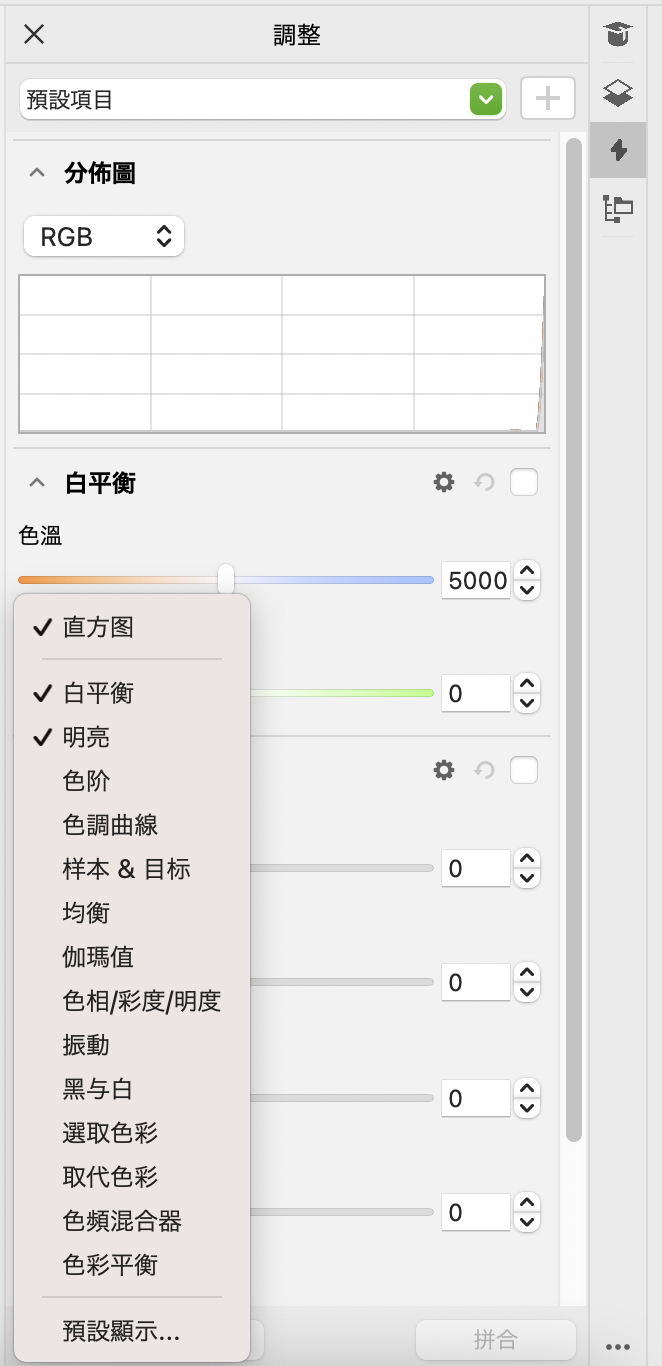
调整检查器具有一个柱状图,可以用于评估和调整颜色和色调。例如,柱状图有助于您检测由于曝光不足(在拍照时光线不足)而太暗的相片中隐藏的细节。有关使用柱状图的信息,请参阅柱状图.
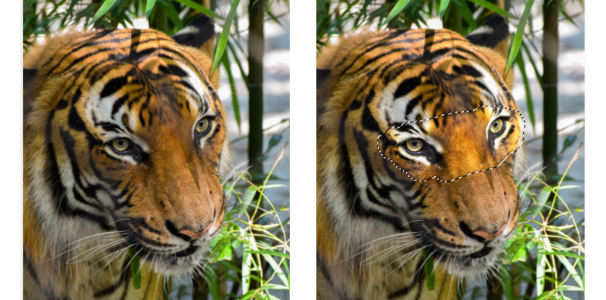
如果您不喜欢调整的结果,则可以恢复其默认设置。如果您对调整感到满意,则可以记住其设置,以便可以将它应用于其他图像。在调整检查器中工作时,可访问所有遮罩工具和其他编辑工具,以便可以微调要调整的区域。例如,可以通过创建遮罩并对新定义的可编辑区域应用调整,来更改应用调整的区域。此外,可以从调整所影响的区域创建遮罩,以便可以在应用其他调整时重复使用它。
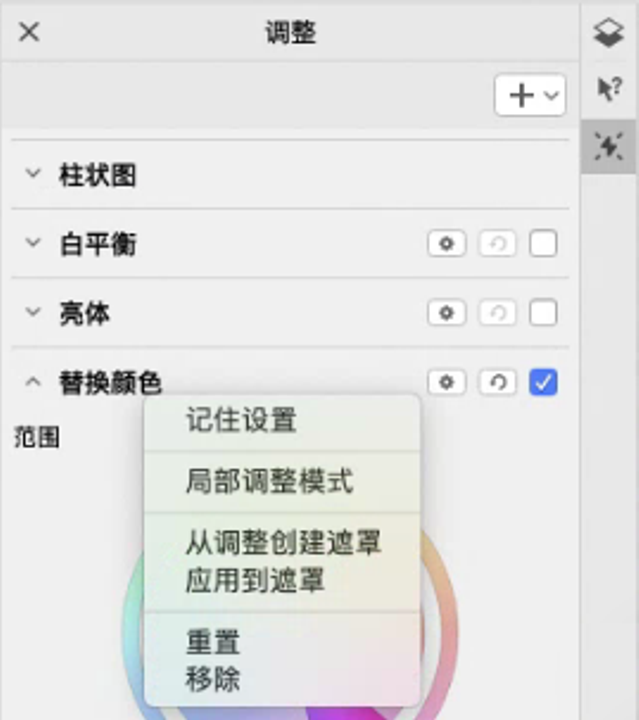
要仅将调整应用于图像中的特定区域,可以使用局部调整模式,该模式会激活笔刷遮罩工具,使您可以在有问题的区域上涂色。其他遮罩工具也可以在局部调整模式下使用。
如果您经常使用相同调整并且希望可方便地将它们用于所处理的每张图像,可以选择默认情况下在调整检查器中显示它们。
应用调整

• 定义可编辑区域 — 将调整应用于图像区域
 ,然后选择调整。
 (位于调整名称右侧)。
 ,然后单击
,然后单击更改应用调整的区域
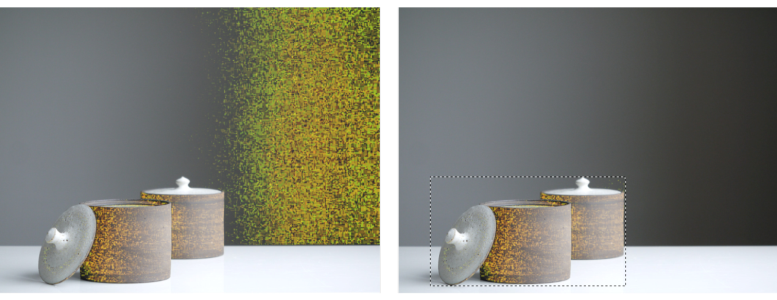
(左侧)"替换颜色"调整已应用于图像。(右侧)调整限定于矩形可编辑区域。
从应用的调整创建遮罩
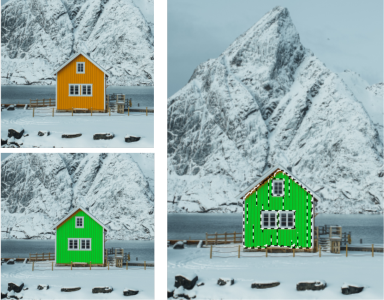
(左侧)"替换颜色"调整已应用于图像。(右侧)从应用了调整的区域创建了遮罩。
应用局部调整
 按钮。
按钮。
还可以在局部调整模式下使用其他遮罩工具以及遮罩菜单中的命令(如从对象中创建遮罩、遮罩自路径、反转遮罩、移除遮罩、遮罩叠加、遮罩选取框和将智能选择应用于遮罩)。
还可以通过单击任何工具(缩放工具、平移工具和所有遮罩工具除外)来退出局部调整模式。
选择默认情况下要在调整检查器中显示的调整