色调曲线
色调曲线过滤器可用于通过调整单个颜色通道或复合通道(所有复合的通道)来执行颜色和色调校正。单个像素值沿着图形中显示的色调曲线绘制,该色调曲线代表阴影(图形底部)、中间色调(图形中间)和高光(图形顶部)之间的平衡。图形的 X 轴代表原始图像的色调值或输入值;图形的 Y 轴代表调整后的色调值或输出值。
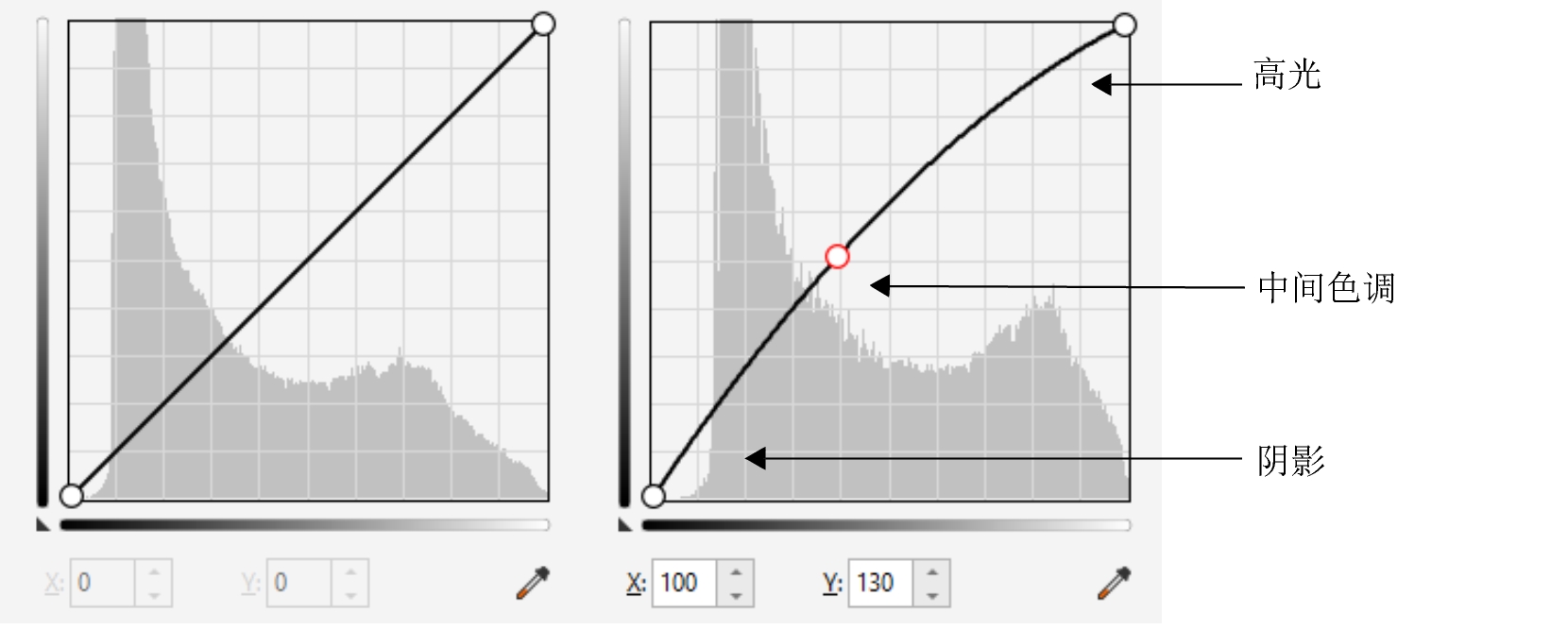
色调曲线显示了图像的阴影、中间色调和高光之间的平衡。(左)图像在色调调整之前的色调曲线。(右)该示例显示了对色调范围所做的小调整,其中将 100 的像素值替换为 130 的像素值,以使中间色调区域变亮。
可以通过将节点添加到色调曲线并拖动曲线来固定问题区域。如果您要调整图像中的特定区域,您可以使用颜色滴管(对图像中的色调进行取样)工具并在图像窗口中选择区域。然后拖动色调曲线上显示的节点以达到希望的效果。
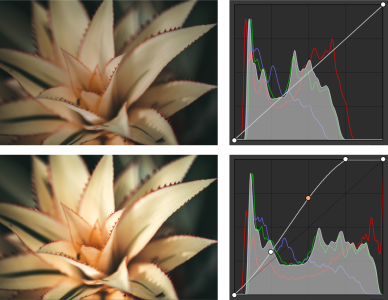
柱状图可用于查看调整的色调范围和评估结果。有关柱状图的详细信息,请参阅柱状图.
要对您的调整进行微调,您可以单击首选项按钮  ,然后从曲线样式菜单中选择一种样式。例如,可以通过使用手绘线条或直线段来重新绘制曲线。
