色彩調整工具和效果
Corel PHOTO-PAINT 可提供給您工具和過濾器 (也稱為調整或調整效果),以編輯影像的色彩和色調。編輯色彩和色調時,您要調整的元素包括色相、彩度、亮度、對比或強度。您可以直接在影像上套用調整過濾器,來編輯影像的色彩和色調。或者,您可以套用個別物件圖層上的濾鏡並加以編輯,如此一來就不會變更原始影像。若要取得有關濾鏡的資訊,請參閱濾鏡.
「調整」偵測器是影像調整的第一站。在檢視您在內容中的變更時,它可以讓您非破壞性地套用所有調整。此外,您可以使用局部調整模式,只編輯影像的特定區域。如需詳細資訊,請參閱 「調整」偵測器.
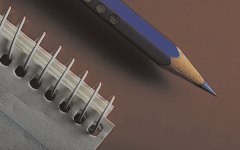
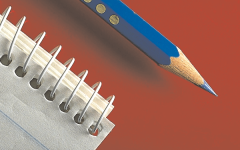


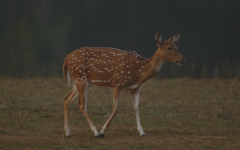
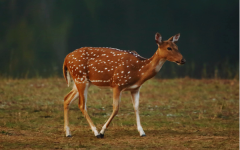
有些過濾器自動調整影像,而還有些過濾器可讓您進行不同程度的控制。例如,「自動色調曲線」過濾器會自動調整所有色頻的色調範圍,「色調曲線」過濾器則可讓您使用單獨的色頻來精確調整色調和色彩。「色調曲線」過濾器和「亮度階層」過濾器這類進階過濾器非常精確,也能校正多種不同的問題,但是需要練習才能使用這類過濾器。
若要取得有關各個調整過濾器的詳細資訊,請參閱調整過濾器.
我們已移除影像調整 Lab,不過您現在可以從「調整」偵測器中的「白平衡」和「光源」調整過濾器存取影像調整 Lab 原有的調整功能。
您可以使用筆刷效果來調整影像的色彩和色調。如需詳細資訊,請參閱使用筆刷效果調整色彩和色調.