裁切影像


您可以「裁切」影像來移除不需要的區域,並改進影像的構圖。您可以選取要保留的矩形區域,再丟棄剩餘部分。如此一來,您可以縮小影像的檔案大小,同時又不會影響影像的解析度

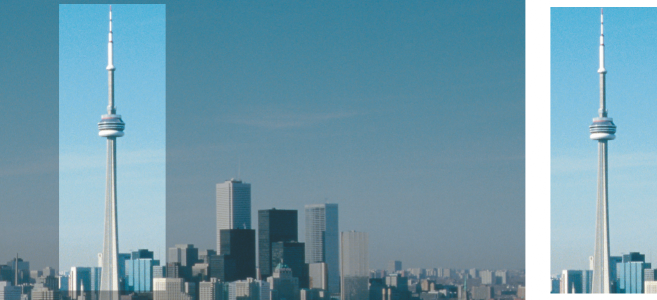
裁切可讓您移除不需要的影像區域。

您也可以輕鬆的裁切出影像邊緣的單色邊框,例如有白色邊緣的舊照片。

Corel PHOTO-PAINT 還能讓您沿著遮罩可編輯區域周圍進行裁切,不過裁切後的影像一律是矩形。

您還可以變更影像度量和解析度,來變更影像大小,而不會移除或新增影像區域。

裁切影像

反回頂部
1 按一下「裁切」工具
2 以拖曳方式選取影像中的區域。
3 在裁切區域內按兩下。


您也可以執行下列操作:
放大或縮小裁切區域
拖曳裁切控點。
移動裁切區域
在裁切區域內按一下並拖曳以重新定位。
旋轉裁切區域以便對齊
在裁切區域內按一下以顯示旋轉控點 。拖曳旋轉控點以便對齊裁切區域與您要裁切的影像區域。
擴大裁切區域至原始影像之外
按一下「影像裁切擴大裁切區域」,然後將裁切控點拖曳至影像外。
變更裁切區域的解析度
從屬性列上的「裁切解析度」清單方塊中選擇值。
此設定可讓您為裁切的影像設定新解析度。例如,可將高品質相片裁切成您要的大小,並將解析度改為 96 dpi,如此一來便可將其用於網頁上。
變更裁切區域的方向
按一下屬性列上的「變更方向」按鈕

*

隱藏裁切覆蓋區域可讓您更清楚地檢視裁切的影像,方法是按一下「影像裁切裁切覆蓋區域」。

您也可以按一下「裁切」工具,並在屬性列上的「大小」和「位置」方塊中鍵入數值,藉此裁切影像區域。

裁切影像的邊緣色彩

反回頂部
1 按一下「影像裁切裁切邊緣色彩」。
2 啟用下列其中一個選項:
背景 — 裁切工具箱色彩控制區域中的「背景」色彩樣本 所指定的色彩
前景 — 裁切工具箱色彩控制區域中的「前景」色彩樣本 所指定的色彩
其他 - 裁切您用色彩選取器或「滴管」工具 選擇的色彩
3 在「容錯度」區域中,啟用下列其中一個選項:
一般 — 根據相鄰圖素之間的色相值相似性來決定色彩容錯度
HSB 模式 — 根據相鄰圖素之間色相、彩度和明度數值的相似性來決定色彩容錯度。
4 移動「容錯度」滑棒以設定要裁切之色彩的容錯度。
您可能需要嘗試各種「容錯度」滑棒的位置,才能成功移除邊緣色彩。

裁切至遮罩的可編輯區域

反回頂部
1 在影像上定義可編輯區域
2 按一下「影像裁切將影像裁切成遮罩」。

*

若要取得有關定義可編輯區域的更多資訊,請參閱定義可編輯區域.

此頁面是否有幫助?傳送回饋。


CorelDRAW Graphics Suite 完整版中提供「說明」中記載的功能。部分功能可能未在此產品版本中提供。