Vytváření objektů
V aplikaci Corel PHOTO-PAINT můžete vytvářet objekty z následujících prvků:
Objekty můžete vytvářet buď zcela od začátku aplikováním tahů štětcem nebo vytvářením tvarů, nebo můžete tahy štětcem a tvary přidat do již existujícího objektu. Další informace o aplikování tahů štětcem a vytváření tvarů naleznete v tématu Kreslení a malování.
Objekt lze vytvořit také za použití celého pozadí obrázku. Pozadí nelze upravovat ani přesouvat v pořadí vrstev na sobě, pokud jej nepřevedete na objekt.
Jiným způsobem, jak lze vytvořit objekt, je definovat upravitelnou oblast na pozadí obrázku nebo na jiném objektu. Při vytvoření objektu z upravitelné oblasti můžete do této oblasti zahrnout pouze viditelné prvky. Pokud je objekt zakryt jinými objekty a není vidět, nebude v upravitelné oblasti obsažen. Informace o definování upravitelných oblastí naleznete v části Definování upravitelných oblastí.
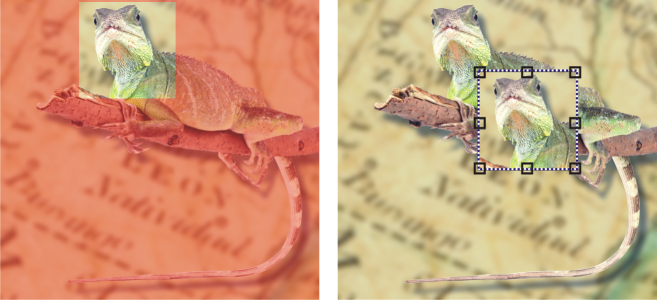
Objekt lze vytvořit také za použití části pozadí obrázku. Na tomto obrázku je definována upravitelná oblast a poté je zkopírován, vložen a přemístěn výběr.
Všechny objekty v obrázku mají totéž rozlišení a režim barev. Přidáváním objektů do obrázku se zvětšuje velikost souboru a nároky na paměť. Chcete-li soubor zmenšit, můžete sloučit jeho vrstvy sloučením jednotlivých objektů dohromady. Další informace o slučování objektů najdete v části Seskupování a slučování objektů.
Chcete-li při uložení obrázku zachovat objekty, je nutné obrázek uložit v nativním formátu souboru aplikace Corel PHOTO-PAINT (CPT). Další informace o ukládání obrázků najdete v části Ukládání obrázků.
Postup při vytváření objektu nástrojem Štětec

 .
.
Pokud je zapnutý příkaz Zobrazit obrysy objektu v nabídce Objekt, je kolem nového objektu zobrazeno čárkované ohraničení nazývané obrys.
Standardně se všechny tahy štětcem a nanášené obrázky přidávají k aktivnímu objektu.

Objekt lze také vytvořit kliknutím na tlačítko Nový objekt  v ukotvitelném panelu Objekty. Pokud ukotvitelný panel Objekty není otevřen, klikněte na příkaz Okno
  Ukotvitelné panely Objekty.
Postup při vytváření objektu nástrojem pro kreslení tvarů
Pokud je zapnutý příkaz Zobrazit obrysy objektu v nabídce Objekt, je kolem nového objektu zobrazeno čárkované ohraničení nazývané obrys.
Chcete-li přidat tvar k aktivnímu objektu, aniž byste vytvořili nový objekt, vypněte tlačítko Nový objekt na panelu vlastností.
Postup při vytváření objektu pomocí celého pozadí obrázku
Postup při vytváření objektu pomocí upravitelné oblasti
Chcete-li odebrat upravitelnou oblast obrázku při vytvoření objektu, klikněte na položku Objekt Vytvořit Vyjmout z masky.
Postup při vytváření objektu pomocí všech viditelných prvků v upravitelné oblasti