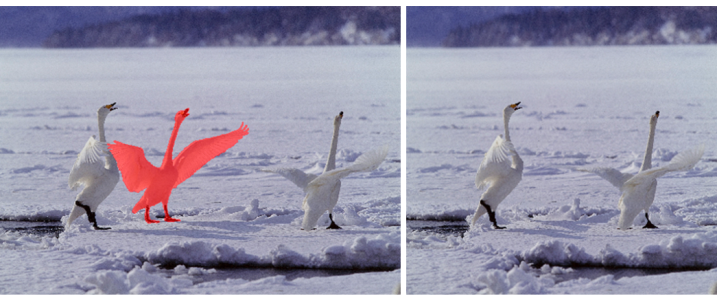
Změna velikosti obrázku pomocí nástroje Smart Carver
Smart Carver umožňuje zúžení, rozšíření, zkrácení nebo prodloužení obrázku bez zkreslení obsahu. Pomocí automatické detekce a odstranění oblastí obrázku, které mají malé strukturální podrobnosti nebo vkládáním pixelů pozadí, umožňuje tato funkce změnit poměr stran bez viditelné změny obrázku. Můžete také určit, zda se mají oblasti obrázků zachovat nebo odstranit, nezávisle na úrovni jejich podrobností.
Smart Carver umožňuje selektivně odstraňovat nebo chránit oblasti během změny velikosti obrázku.
Měnit velikost obrázku můžete také pomocí funkce Převzorkování. Další informace naleznete v tématu Rozměry a rozlišení obrázků.
Změna velikosti obrázku pomocí Inteligentního ořezávače

1
Vyberte
Obrázek  Smart Carver.
2
V oblasti
Inteligentní ořezávání proveďte jednu nebo více úloh z následující tabulky a klikněte na tlačítko
OK.
V okně náhledu se zobrazí výsledky vašich akcí.
|
|
|
Nastavení šířky obrázku v pixelech |
Zadejte hodnotu do pole Šířka. Minimální šířka činí 10 % šířky původního obrázku. Maximální šířka činí dvojnásobek šířky původního obrázku. |
Nastavení výšky obrázku v pixelech |
Zadejte hodnotu do pole Výška. Minimální výška činí 10 % výšky původního obrázku. Maximální výška činí dvojnásobek výšky původního obrázku. |
Redukce šířky obrázku v malých krocích |
Klikejte na tlačítko Zmenšit obrázek vodorovně  , dokud nemá obrázek požadovanou šířku. |
Redukce výšky obrázku v malých krocích |
Dvakrát klikněte na tlačítko Zmenšit obrázek svisle  , dokud nemá obrázek požadovanou výšku. |
Zvýšení šířky obrázku v malých krocích |
Klikejte na tlačítko Zvětšit obrázek vodorovně  , dokud nebude mít obrázek požadovanou šířku. |
Zvýšení výšku obrázku v malých krocích |
Klikejte na tlačítko Rozšířit obrázek svisle  , dokud nemá obrázek požadovanou výšku. |

Aktuální nastavení můžete také uložit v dialogovém okně Inteligentní ořezávač kliknutím na tlačítko Uložit předvolbu  a zadáním názvu do okna Nastavení názvu.
Odstranění oblasti při změně velikosti obrázku
1
Vyberte
Obrázek Smart Carver.
2
V oblasti
Odstranění objektu klikněte na tlačítko
Odstranit 
a v okně
Velikost hrotu určete velikost štětce.
3
V okně náhledu přemalujte oblasti obrázku, které chcete odstranit.
Nad vybranými oblastmi se zobrazí červené překrytí.
4
Klikněte na tlačítko
Automaticky vodorovně zmenšit 
nebo
Automaticky svisle zmenšit 
a změňte velikost obrázku a zároveň odstraňte oblast překrytou červeným překrytím.
5
Klikněte na tlačítko
Splynutí pozadí a vyhlaďte oblast, kde došlo k oříznutí oblasti a spojení zbývajících částí.
|
|
|
|
|
Klikněte na tlačítko Zachovat  a přemalujte oblast obrázku, kterou chcete ochránit. Nad vybranou oblastí se zobrazí zelené překrytí. |
Úprava chráněné nebo odebírané oblasti odstraněním částí překrytí výběru |
Klikněte na tlačítko Guma  a přetáhněte ty části překrytí výběru, které chcete odstranit. |
Skrytí překrytí výběru v okně náhledu |
Zaškrtněte políčko Skrýt masku. |
Zrušení změn obrázku a nový začátek |
Klikněte na tlačítko Obnovit. |
Vrácení posledního tahu štětcem nebo gumou |
Klikněte na tlačítko Zpět  . |
Vrácení poslední vrácené operace |
Klikněte na tlačítko Znovu  . |
|
|
Klikněte na tlačítko Zvětšit  nebo Zmenšit  a klikněte do okna náhledu. |
Zobrazení oblasti, která spadá mimo okno náhledu |
Klikněte na tlačítko Ruka  a přetáhněte jej do okna náhledu. |
Zobrazení obrázku ve skutečné velikosti |
Klikněte na tlačítko Měřítko 100 %  . |
Přizpůsobení obrázku do okna náhledu |
Klikněte na tlačítko Přizpůsobit zobrazení  . |