Andockfenster 'Anpassungen'
Das Andockfenster Anpassungen ermöglicht es Ihnen, eine einzige Farbanpassung oder mehrere Anpassungen vorzunehmen und gleichzeitig die Änderungen im Bildfenster zu sehen. Die Anpassungen sind nicht-destruktiv, sodass Sie damit experimentieren und die Änderungen ein- und ausblenden können, bis Sie das gewünschte Resultat erzielen.
Standardmäßig werden im Andockfenster Anpassungen die Anpassungen Histogramm, Weißabgleich und Licht angezeigt, aber Sie können jederzeit weitere Anpassungen hinzufügen. Sie können Anpassungen auch entfernen.
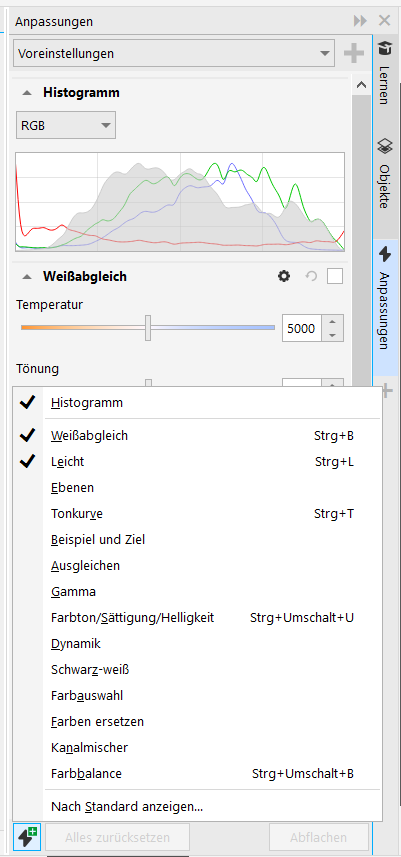
Im Andockfenster Anpassungen können Sie auf häufig benutzte Anpassungen zugreifen.
Das Andockfenster Anpassungen verfügt über ein Histogramm, mit dem Sie die Farben und Farbtöne auswerten und anpassen können. Sie können beispielsweise mithilfe eines Histogramms verborgene Details in einem Foto erkennen, das durch Unterbelichtung zu dunkel ist (Aufnahme bei unzureichenden Lichtverhältnissen). Weitere Informationen zur Verwendung des Histogramms finden Sie unter Histogramme.
Wenn Sie mit dem Resultat einer Anpassung nicht zufrieden sind, können Sie die Standardeinstellungen wiederherstellen. Wenn Sie mit einer Anpassung zufrieden sind, können Sie die Einstellungen speichern, um diese später auf ein anderes Bild anzuwenden. Während der Arbeit im Andockfenster Anpassungen haben Sie Zugriff auf alle Maskenhilfsmittel und andere Bearbeitungswerkzeuge, damit Sie die Bereiche feineinstellen können, die Sie anpassen möchten. Sie können beispielsweise den Bereich ändern, auf den eine Anpassung angewandt wird, indem Sie eine Maske erstellen, und anschließend die Anpassung auf den neu definierten bearbeitbaren Bereich anwenden. Darüber hinaus können Sie eine Maske aus den Bereichen erstellen, die von einer Anpassung betroffen sind, damit Sie diese wiederverwenden können, wenn Sie andere Anpassungen vornehmen.
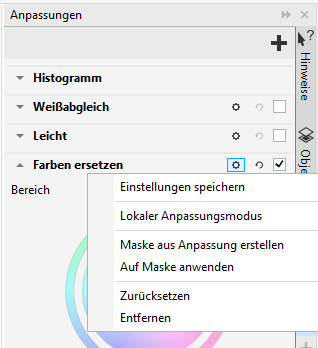
Die Schaltfläche Optionen rechts neben dem Namen einer Anpassung gibt Zugriff auf zusätzliche Funktionen.
Um Anpassungen ausschließlich auf bestimmte Bereiche in einem Bild anzuwenden, können Sie den Modus für lokale Anpassungen verwenden, der das Hilfsmittel Pinselmaske aktiviert und ermöglicht, dass Sie problematische Bereiche übermalen. Im Modus für lokale Anpassungen können noch weitere Maskenhilfsmittel verwendet werden.
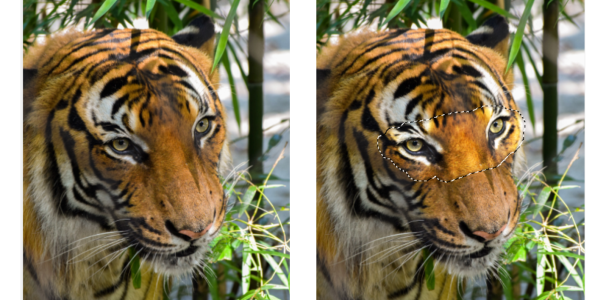
Bei diesem Bild wurde die Licht-Anpassung nur auf einen bestimmten Bereich angewandt (rechts).
Wenn Sie oft die gleichen Anpassungen verwenden und diese schnell griffbereit haben möchten für die Bilder, die Sie bearbeiten, können Sie diese standardmäßig im Andockfenster Anpassungen anzeigen lassen.
So wenden Sie Anpassungen an

 und wählen Sie eine Anpassung aus.
 Andockfenster Anpassungen.
 rechts neben dem Namen der Anpassung.
So ändern Sie den Bereich, auf den eine Anpassung angewandt wurde
 und anschließend auf Auf Maske anwenden.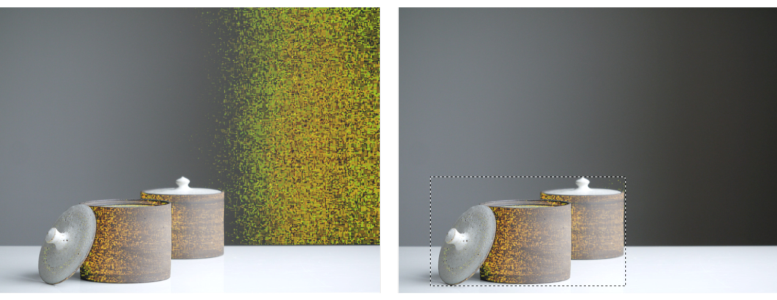
(links) Auf das Bild wurde die Anpassung „Farben ersetzen" angewandt. (rechts) Die Anpassung wurde auf einen rechteckigen bearbeitbaren Bereich beschränkt.
So erstellen Sie aus einer angewandten Anpassung eine Maske
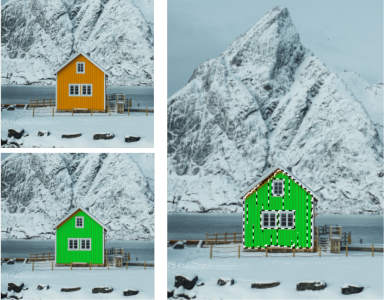
(links) Auf das Bild wurde die Anpassung „Farben ersetzen" angewandt. (rechts) Aus den Bereichen, auf die die Anpassung angewandt wurde, wurde eine Maske erstellt.
So wenden Sie lokale Anpassungen an
 .
.
Sie können im Modus für lokale Anpassungen auch andere Maskenhilfsmittel verwenden sowie Befehle aus dem Menü Maske, darunter beispielsweise Maske aus Objekt, Maske aus Pfad, Maske invertieren, Maske entfernen, Maskenüberlagerung, Maskenmarkierungsrahmen und Intelligente Auswahl auf Maske anwenden.
Sie können den Modus für lokale Anpassungen auch verlassen, indem Sie auf ein beliebiges Hilfsmittel klicken (mit Ausnahme des Hilfsmittels Zoom, des Hilfsmittels Schwenken und aller Masken-Hilfsmittel).
So wählen Sie aus, welche Anpassungen standardmäßig im Andockfenster „Anpassungen" angezeigt werden