Farben auswählen
Sie können die Haupt- und Nebenfarbe im Farbauswahlbereich, in den Farbpaletten, Farbansichten, Farbharmonien und Farbüberblendungen oder durch das Abtasten von Farben in einem Bild auswählen.
Weitere Informationen zum Anwenden ausgewählter Farben finden Sie unter Gleichmäßige Füllungen, Zeichnen und Malen und Mit Objekten arbeiten.
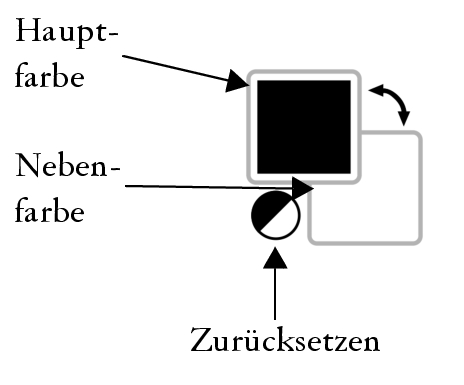
Im Farbauswahlbereich können Sie die ausgewählten Haupt- und Nebenfarben anzeigen und neue Farben wählen. Die Hauptfarbe wird allen Malhilfsmitteln und dem eingegebenen Text zugewiesen. Die Nebenfarbe wird angezeigt, wenn Sie mit dem Hilfsmittel Radierer Bereiche des Hintergrundes ausradieren.
Eine Farbpalette ist eine Sammlung von Farbfeldern. In einigen Programmen werden Farbpaletten als Farbfeldpaletten bezeichnet.
In Corel PHOTO-PAINT basiert die Standardfarbpalette auf dem Farbmodus des Bilds. Wenn Sie z. B. ein CMYK-Bild öffnen, wird eine CMYK-Palette im Bildfenster angezeigt, wenn Sie ein Palettenbild öffnen, wird eine RGB-Palette im Bildfenster angezeigt.
Sie können die Haupt-, Neben- und Füllungsfarben in der Standardfarbpalette auswählen, die Farben des RGB-Farbmodells enthält.
Wenn Sie ein neues Bild erstellen, wird automatisch eine leere Palette erzeugt, die so genannte Bildpalette. Mit dieser Palette behalten Sie den Überblick über die verwendeten Farben und die Farben werden für eine zukünftige Verwendung gespeichert. Weitere Informationen finden Sie unter Bildpalette.
Palettenbibliotheken und angepasste Farbpaletten
Die in den Palettenbibliotheken enthaltenen Farbpaletten können nicht direkt bearbeitet werden. Einige Paletten stammen von Drittherstellern, z.B. von PANTONE, HKS-Farben und TRUMATCH. Ein Farbmusterbuch des jeweiligen Herstellers kann hilfreich sein. Diese Sammlung von Farbmustern zeigt die einzelnen Farben, wie sie gedruckt aussehen.
Bei einigen Paletten in den Palettenbibliotheken, beispielsweise PANTONE, HKS-Farben, TOYO, DIC, Focoltone und SpectraMaster, handelt es sich um Sammlungen von Schmuckfarben. Wenn Sie beim Drucken dieser Farben Farbauszüge erstellen, benötigen Sie für jede Schmuckfarbe eine eigene Druckplatte, was sich erheblich auf die Kosten Ihres Druckauftrags auswirken kann. Wenn Sie Farbauszüge verwenden, die Verwendung von Schmuckfarben jedoch vermeiden möchten, können Sie die Schmuckfarben beim Druck in Skalenfarben konvertieren. Weitere Informationen finden Sie unter Farbauszüge.
Angepasste Farbpaletten können Farben aus allen Farbmodellen enthalten, einschließlich der Paletten in den Palettenbibliotheken, z. B. eine Schmuckfarbenpalette. Sie können angepasste Farbpaletten speichern, um sie später erneut zu verwenden. Weitere Informationen zum Arbeiten mit angepassten Farbpaletten finden Sie unter Farbpaletten erstellen und bearbeiten.
Wenn Sie eine Farbe verwenden möchten, die in einem Objekt oder Bild bereits vorhanden ist, können Sie die Farbe abtasten, um eine exakte Übereinstimmung zu erzielen. Standardmäßig wird ein einzelnes Pixel im Bildfenster abgetastet.
Beim Abtasten einer Farbe in einem Foto können sich Bereiche, die aus einer Volltonfarbe zu bestehen scheinen, möglicherweise als geringfügig schattiert oder gerastert erweisen. In diesem Fall ist es nützlich, den Farbmittelwert der Pixel eines größeren Abtastbereichs zu ermitteln. Sie können den Abtastbereich auf eine Größe von 3 × 3 Pixel (bzw. 5 × 5 Pixel bei Bildern mit hoher Auflösung) festlegen. Sie können auch die Pixel eines ausgewählten Bereichs abtasten.
Wenn Sie viele Farben aus dem Bildfenster abtasten und verwenden möchten, können Sie diese in einer angepassten Farbpalette speichern. Weitere Informationen zu angepassten Farbpaletten finden Sie unter Farbpaletten erstellen und bearbeiten.
Farbansichten bieten Ihnen eine Darstellung eines Farbbereichs anhand von ein- oder dreidimensionalen Formen. Die Standardfarbansicht basiert auf dem HSB-Farbmodell. Sie können jedoch auch CMYK- oder CMY oder RGB-Farben in der Farbansicht auswählen. Weitere Informationen zu Farbmodellen finden Sie unter Farbmodelle.
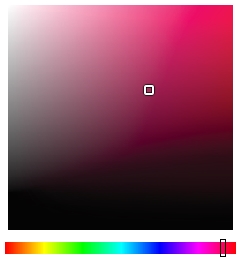
Ein Beispiel für eine Farbansicht
Sie können Web-Farben verwenden, wenn Sie Dokumente für die Veröffentlichung im Web entwerfen. In Corel PHOTO-PAINTkönnen Sie Web-Farben mit RGB-Hexadezimalwerten (z. B. #aa003f) definieren.
Wenn Sie eine Farbe auswählen, die sich außerhalb des Gamuts des Druckers befindet, können Sie in Corel PHOTO-PAINT die Farbe durch eine ähnliche Farbe ersetzen, die innerhalb des Gamuts des Druckers liegt.
So wählen Sie Farben aus dem Farbauswahlbereich aus

 . Als Hauptfarbe wird nun Schwarz und als Nebenfarbe Weiß verwendet.
 rechts oben im Farbauswahlbereich.
Sie können die Haupt- und Nebenfarbe auch im Andockfenster Farbe auswählen. Um das AndockfensterFarbe zu öffnen, klicken Sie auf Fenster  Andockfenster Farbe.
So wählen Sie Farben in der Standardfarbpalette aus
Sie können den Namen einer Farbe einblenden, indem Sie mit der Maus auf das entsprechende Farbfeld zeigen.
Sie können die Haupt- und Nebenfarbe im Andockfenster Farbe auswählen. Um das Andockfenster Farbe zu öffnen, klicken Sie auf Fenster Andockfenster Farbe.
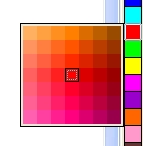
Ein Beispiel für eine Popup-Farbpalette
So wählen Sie Farben aus einer Farbpalette aus
 und wählen Sie
Jedes Farbfeld auf einer Farbpalette ist mit einem kleinen weißen Kästchen gekennzeichnet.
Wenn Sie eine Farbe auswählen, die sich außerhalb des Gamuts des Druckers befindet, können Sie in Corel PHOTO-PAINT die Farbe durch eine ähnliche Farbe ersetzen, die innerhalb des Gamuts des Druckers liegt. Weitere Informationen erhalten Sie unter So ersetzen Sie Farben außerhalb des Gamuts durch wiedergebbare Farben. Weitere Informationen zur Farbkorrektur erhalten Sie unter Farbverwaltung.
Verwenden Sie für alle Farben in einem Bild dasselbe Farbmodell. Auf diese Weise können Sie konsistente Farben erzielen und gleichzeitig die Farben der endgültigen Ausgabe präziser vorhersehen. Weitere Informationen, wie Farben korrekt reproduziert werden, finden Sie unter Farbverwaltung.
Sie können Farbpaletten auch über das Andockfenster Farbe aufrufen, indem Sie auf die Schaltfläche Farbpaletten anzeigen  klicken und anschließend im Listenfeld ein Farbmodell auswählen. Falls das Andockfenster Farbe nicht geöffnet ist, klicken Sie auf Fenster Andockfenster Farbe.
So tasten Sie eine Farbe ab
 .
. .
. .
. und ziehen Sie die Maus über das Bildfenster, um einen Bereich auszuwählen.
Im Bildfenster ist mit dem Hilfsmittel Pipette ein Vorschaufarbfeld verbunden, das neben der Farbe auch die Komponentenwerte des Farbmodells anzeigt. Wenn Sie eine RGB-Farbe abtasten, wird auch der Hexadezimal-Farbwert angezeigt.
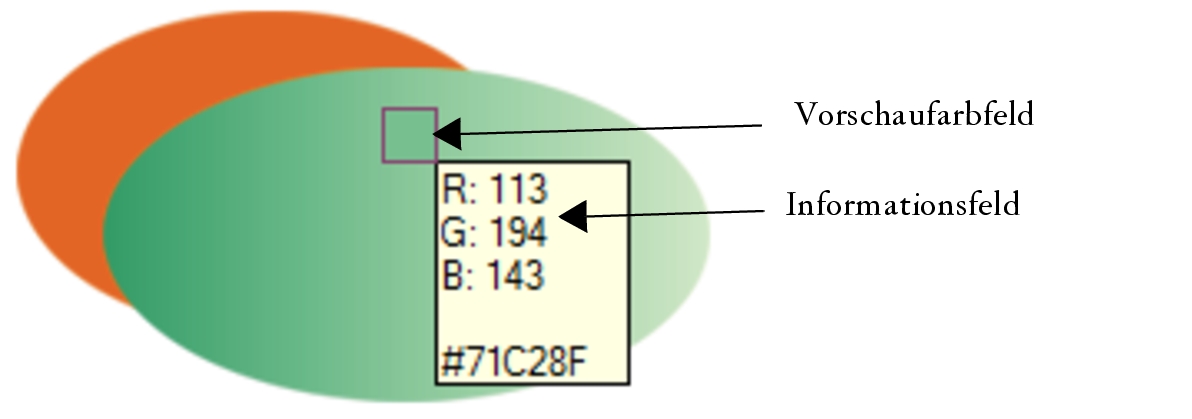
Sie können das Hilfsmittel Pipette auch durch Drücken der E-Taste aktivieren. Drücken Sie die Leertaste, um zum zuvor ausgewählten Hilfsmittel zurückzukehren.
Sie können auch im AndockfensterBild-Info die Farbmodell-Komponentenwerte (beispielsweise die Rot-, Grün- und Blaukomponenten eines Pixels in einem RGB-Bild) oder den Hexadezimal-Farbwert eines Bildpixels anzeigen. Falls das Andockfenster Bild-Info nicht geöffnet ist, klicken Sie auf Fenster Andockfenster Info.
So wählen Sie Füllungsfarben aus der Farbansicht aus
Wenn Sie eine Farbe auswählen, die sich außerhalb des Gamuts des Druckers befindet, können Sie in Corel PHOTO-PAINT die Farbe durch eine ähnliche Farbe ersetzen, die innerhalb des Gamuts des Druckers liegt. Weitere Informationen erhalten Sie unter So ersetzen Sie Farben außerhalb des Gamuts durch wiedergebbare Farben. Weitere Informationen zur Farbkorrektur erhalten Sie unter Farbverwaltung.
Verwenden Sie für alle Farben in einem Bild dasselbe Farbmodell. Auf diese Weise können Sie konsistente Farben erzielen und gleichzeitig die Farben der endgültigen Ausgabe präziser vorhersehen.Es empfiehlt sich, in der Zeichnung dasselbe Farbmodell zu verwenden, das auch für die endgültige Ausgabe verwendet wird.
Sie können eine Füllungsfarbe wählen, indem Sie im Farb-Steuerelementbereich auf das Feld Hauptfarbe  doppelklicken. Klicken Sie im Dialogfeld Füllung auswählen zuerst auf die Schaltfläche Gleichmäßige Füllung
  und dann auf Bearbeiten.
Sie können Farbmodelle auch über das Andockfenster Farbe aufrufen, indem Sie auf die Schaltfläche Farbansichten anzeigen  klicken und anschließend im Listenfeld ein Farbmodell auswählen. Falls das Andockfenster Farbe nicht geöffnet ist, klicken Sie auf Fenster Andockfenster Farbe.
So wählen Sie eine Web-Farbe
 oder Hauptfarbe und wählen Sie die RGB-Standardpalette aus der Liste aus.
Sie können nur hexadezimale Farbwerte festlegen, wenn Sie mit RGB-Farben arbeiten.
Wenn Sie einen ungültigen Hexadezimalwert eingeben, wird die Farbe nicht geändert.
Die hexadezimalen Farbwerte werden in der Statusleiste angezeigt.
Sie können Web-Farben auch aus den Dialogfeldern Hauptfarbe, Nebenfarbe oder Gleichmäßige Füllung auswählen. In diesen Dialogfeldern können Sie auch die hexadezimalen Entsprechungen von nicht-RGB-Farben einsehen und kopieren.
So ersetzen Sie Farben außerhalb des Gamuts durch wiedergebbare Farben
