Version vom März 2024 der CorelDRAW Graphics Suite
Mit der CorelDRAW Graphics Suite 2024 werden neue Malpinsel eingeführt, die die einzigartig ausdrucksstarken Qualitäten der Pixelmalerei mit der Präzision der Vektorbearbeitung verbinden und Künstlern dadurch eine Fülle kreativer Möglichkeiten eröffnen. Mit den Malpinseln wird ein vielfältiges Spektrum von Bedürfnissen im Grafikdesign angesprochen, was sie zu einem unverzichtbaren Tool für Benutzer unterschiedlichster Niveaus macht. Diese vielseitigen Malwerkzeuge bieten ein Malerlebnis, das die Innovation und die Selbstentfaltung fördert – egal, ob Sie vereinzelte Projekte ausschmücken oder komplexe artistische Konzepte zum Leben erwecken. Die pixelbasierten Pinselstriche der Malpinsel ahmen das Erscheinungsbild herkömmlicher Kunstmedien wie Ölfarben, Pastellstifte und Bleistifte nach, wodurch sie sich besonders dazu eignen, Vektordesigns um Pinseleffekte und realistische Texturen zu erweitern und organische, natürlich wirkende künstlerische Darstellungen zu schaffen. Die Pixelpinselstriche werden außerdem durch Vektorkurven gesteuert, was eine einfache Bearbeitung der Linien und Formen ermöglicht.
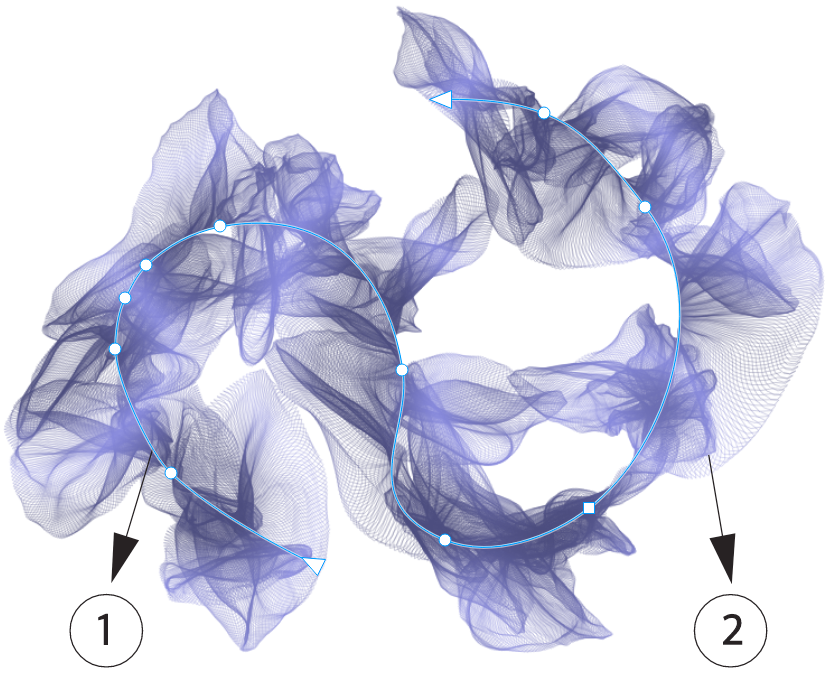
Wird ein mit einem Malpinsel aufgetragener Pinselstrich mit einem Formbearbeitungs-Hilfsmittel wie in diesem Beispiel dem Hilfsmittel Form ausgewählt, kann der Pfad des Strichs mithilfe der Knoten und Steuerpunkte angepasst werden (1); wird der Strich mit dem Hilfsmittel Malpinsel ausgewählt, kann die Größe und Transparenz des Pinselstrichs geändert werden (2).
Wählen Sie in der Hilfsmittelpalette den Malpinsel aus, öffnen Sie in der Eigenschaftsleiste die Pinselauswahl und befassen Sie sich dann eingehend mit der Fülle von Malwerkzeugstilen, die in der Pinselbibliothek von CorelDRAW verfügbar sind.
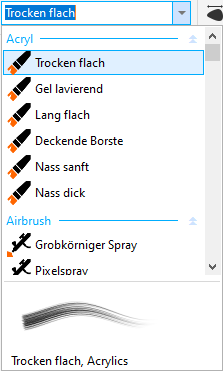
Wenn der Mauszeiger in der Pinselauswahl auf einem Stil positioniert wird, wird eine Vorschau auf Eigenschaften wie Form, Struktur und Transparenz des Strichs angezeigt.
Die Vielfalt aufmerksam kuratierter und gründlich getesteter Malwerkzeuge spricht verschiedenste künstlerische Vorlieben und Techniken an. Angefangen von den opulenten Texturen von Ölfarben und der Vielseitigkeit von Acryl bis zum anmutigen Fluss von Aquarellfarben und den aufwendigen Details von Airbrushs umfasst diese Sammlung nicht nur traditionelle trockene Medien wie Bleistifte, Pastellfarben, Kreiden und Marker, sondern auch digitale Effekte und physikalisch inspirierte Partikel-Malwerkzeuge, mit denen sich interessante Linien und Muster erzeugen lassen, die sich ständig verändern, während sie sich über die Leinwand bewegen.
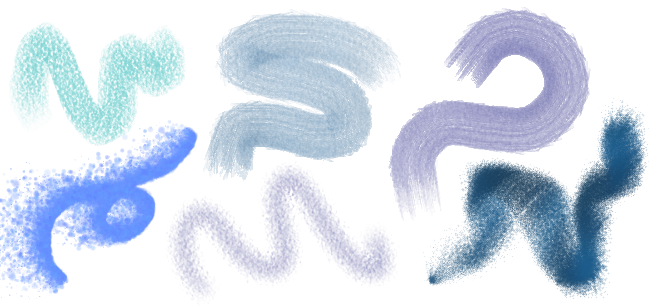
Beispiele für Pinselstriche, die mit Pinselstilen aus der CorelDRAW-Pinselbibliothek erstellt wurden
Nachdem Sie ein Malwerkzeug ausgewählt haben, das Ihren kreativen Vorstellungen entspricht, können Sie Größe und Transparenz des Pinsels anpassen, um die gewünschte Wirkung zu erzielen. Egal, ob Sie nun dicke und markante Linien oder feine, komplexe Details erzeugen möchten, durch das Anpassen der Größe des Malwerkzeugs können Sie den Umfang und die Wirkung Ihrer Striche bestimmen. Sie können mit der Transparenz experimentieren, um Ihrem Werk zusätzliche Tiefe zu verleihen, einen feinen Übergang zwischen überlappenden Elementen zu erzeugen, Überlagerungen einzuarbeiten oder ätherische Effekte zu schaffen.
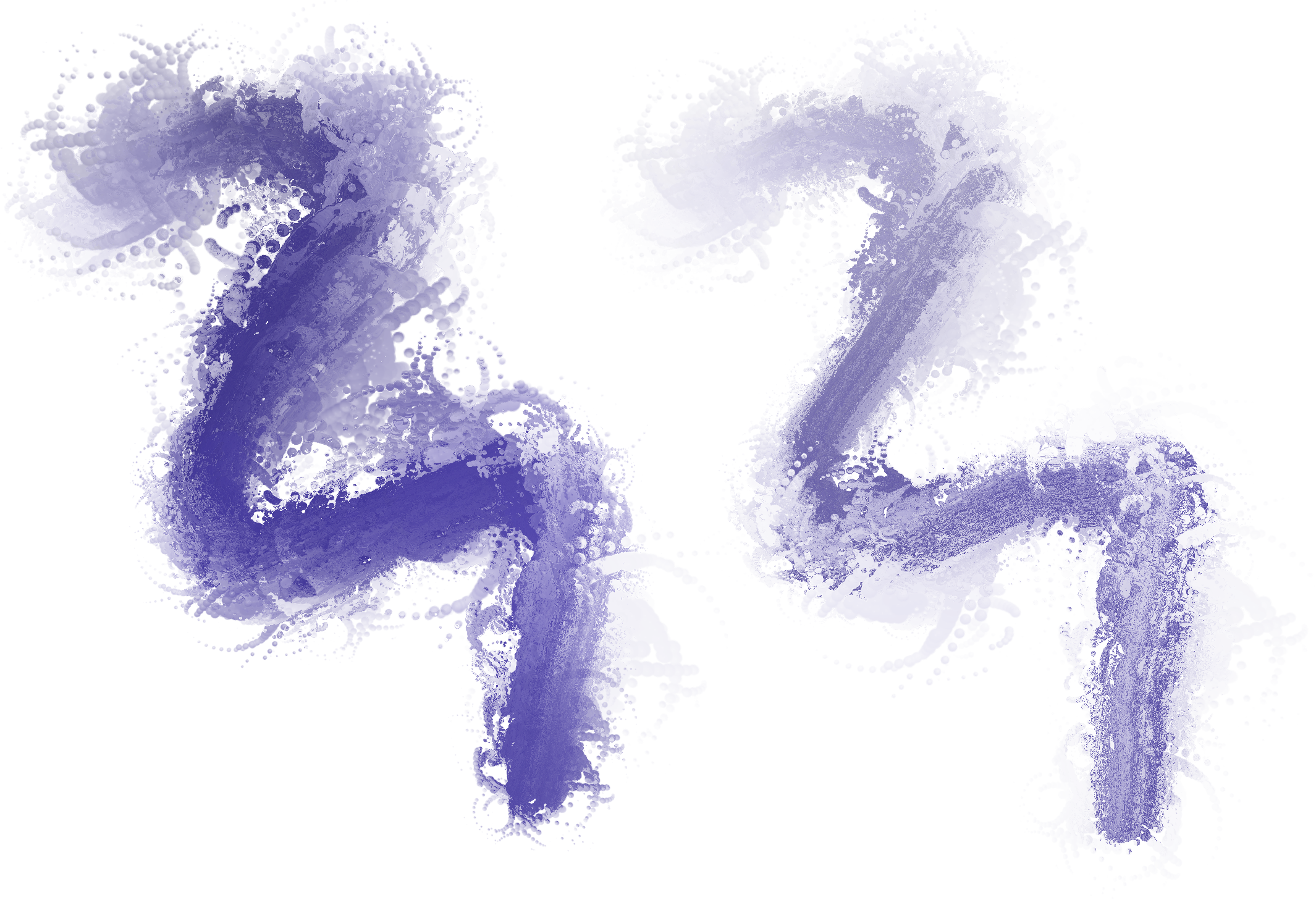
Sie können das Erscheinungsbild von Pinselstrichen ändern, indem Sie Eigenschaften wie Pinselgröße und Transparenz anpassen.
Um das Aussehen von Pinselstrichen weiter zu verfeinern und diese nahtlos in Ihr Design einzuarbeiten, können Sie die Vektoreigenschaften der Striche jederzeit bearbeiten. Ob es nun darum geht, Kurven zu formen, Pfade umzuwandeln oder präzise Anpassungen vorzunehmen, mit CorelDRAW können Sie jeden auf die Arbeitsfläche aufgetragenen Strich perfekt formen und anpassen.
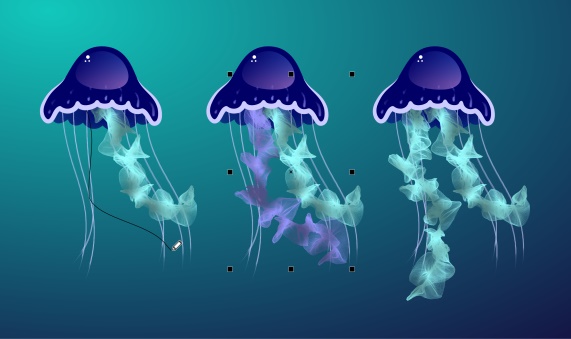
In diesem Beispiel wurde die Farbe des Pinselstrichs geändert, die Form des Pfades angepasst und der Pfad gedreht.
Wenn Sie einen Eingabestift verwenden, können Sie Pinselstriche zu erzeugen, die kräftiger werden und verblassen; über die Ausrichtung, den Druck, die Neigung und den Winkel des Stifts können Sie Größe, Transparenz und Winkel des Pinselstrichs ändern.
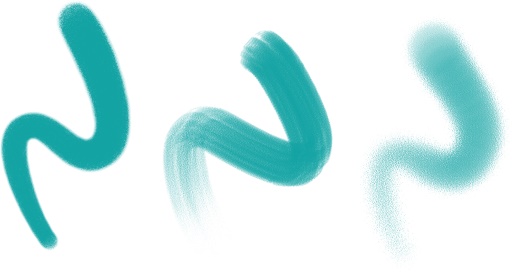
Über den Druck, der bei der Verwendung eines druckempfindlichen Stifts oder Stifttabletts angewendet wird, kann die Transparenz und Breite der Striche gesteuert werden.
Sie können nicht nur beim Zeichnen Pinselstriche erzeugen, sondern Pinselstriche auch auf bestehende Pfade, Kurven und Formen anwenden, die mit verschiedensten Zeichenwerkzeugen erstellt wurden. Dies eröffnet fast unbegrenzte kreative Möglichkeiten, um Ihre Werke auszugestalten, anzupassen und ihnen eine persönliche Note zu verleihen. Darüber hinaus können Sie die Pinselstriche jederzeit ändern oder von Objekten entfernen. Auf diese Weise haben Sie vollständige Kontrolle über die Umsetzung Ihrer künstlerischen Vision.
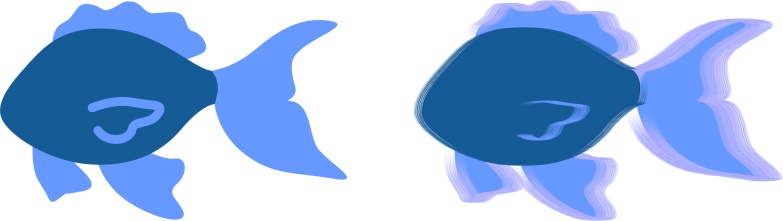
Mit dem Malpinsel auf Vektorobjekte angewendete Pinselstriche
Sie können jetzt direkt in CorelDRAW und Corel PHOTO-PAINT auf Online-Schriften wie Google Fonts zugreifen. Das ermöglicht es Ihnen, eine Vorschau auf eine Online-Schrift anzuzeigen, ohne diese herunterzuladen. Und wenn Sie eine Online-Schrift verwenden, wird diese automatisch heruntergeladen, damit sie sofort genutzt werden kann.
In CorelDRAW spart Ihnen diese Funktion auch Zeit, wenn Sie ein Dokument öffnen, das Schriften enthält, die sich nicht auf Ihrem System befinden oder die in die Datei eingebettet, aber in einer Online-Bibliothek verfügbar sind. Diese fehlenden Schriften werden automatisch installiert, wodurch sich die Schritte zur Ersetzung der Schriften vermeiden lassen.
Und wenn Sie nur mit den auf Ihrem System installierten Schriften arbeiten möchten, können Sie die Online-Schriften im Schriftlistenfeld auch ausblenden. Weitere Informationen finden Sie unter So passen Sie die Schriftliste an.
Verbessert! Nicht destruktive Bitmap-Effekte
CorelDRAW Graphics Suite 2024 vereinfacht die Arbeit mit nicht destruktiven Bitmap-Effekten. Wenn in CorelDRAW ein Bitmap-Effekt aus dem Menü Effekte hinzugefügt wird, wird automatisch die Registerkarte FX des Andockfensters Eigenschaften geöffnet. Und in Corel PHOTO-PAINT wurde das Andockfenster Effekte neu gestaltet und dient nun als zentrale Stelle für nicht destruktive Effekte.
Von diesen Andockfenstern aus können Sie auf alle Werkzeuge und Einstellungen für nicht destruktive Effekte zugreifen, was es Ihnen ermöglicht, schnelle Anpassungen vorzunehmen und unbeschränkt zu experimentieren. Wenn Sie die Einstellungen eines Effekts anpassen, werden die Änderungen in Ihrem Design oder Bild in Echtzeit angezeigt. Sie können mehrere Spezialeffekte auf dasselbe Objekt anwenden und die einzelnen Effekte ein- oder ausschalten. Und mit einem einzigen Klick können Sie einen Effekt zurücksetzen oder abflachen.
Dank neuer Kontextmenü-Befehle, die den Zugriff auf praktische Optionen vereinfachen und beschleunigen, gestaltet sich die Arbeit mit Zuschneidemasken in Corel PHOTO-PAINT einfacher als je zuvor. Beim Rechtsklicken auf eine Zuschneidemaske im Andockfenster Objekte werden jetzt Befehle angezeigt, mit denen sich Zuschneidemasken ändern oder im Kontext des restlichen Bildes durch die Anzeige einer rot gefärbten, transparenten Überlagerung hervorheben lassen. Weitere Informationen erhalten Sie unter So ändern Sie eine Zuschneidemaske.
Sie können eine Zuschneidemaske jetzt auch zur Definition eines bearbeitbaren Bereichs verwenden. Weitere Informationen erhalten Sie unter So definieren Sie einen bearbeitbaren Bereich mithilfe einer Zuschneidemaske.
Es ist jetzt einfacher als je zuvor, in Corel PHOTO-PAINT einen bearbeitbaren Bereich mithilfe einer Farbmaske zu definieren, die es Ihnen ermöglicht, im ganzen Bild Erkennungsfarben auszuwählen, um eine Maske zu erstellen. Mithilfe einer Zusatztaste können Sie bei der Erstellung einer Farbmaske schnell mehrere Farben aufnehmen. Weitere Informationen erhalten Sie unter So definieren Sie bearbeitbare Bereiche über ein ganzes Bild hinweg.
Hinweis: Mit der Kaufversion der CorelDRAW Graphics Suite 2024 werden auch die folgenden neuen Funktionen und Optimierungen eingeführt: ein neuer Fokusmodus, der es ermöglicht, Objekte einzeln zu bearbeiten, ohne versehentlich die Objektauswahl aufzuheben; eine neue, frei bewegliche Werkzeugleiste, die die Objektnavigation vereinfacht; ein verbessertes Asset-Management; ein verbesserter Seriendruck-Workflow; und Verbesserungen des Andockfensters Export. Weitere Informationen finden Sie unter Suchen von Cliparts und weiteren lokalen und Netzwerk-Assets.