Bearbeitbare Bereiche definieren
Es stehen mehrere Verfahren zur Verfügung, mit denen Sie einen bearbeitbaren Bereich in einem Bild definieren können, ohne dabei Farbinformationen aus dem Bild zu verwenden.
Rechteckige oder elliptische bearbeitbare Bereiche
Sie können rechteckige oder elliptische bearbeitbare Bereiche in einem Bild definieren.

Mit dem Hilfsmittel Ellipsenmaske definierter kreisförmiger Bereich
Mithilfe von Text, Objekten oder Zwischenablageninhalt definierte bearbeitbare Bereiche
Sie können einen bearbeitbaren Bereich mithilfe von Objekten definieren. Wenn Sie einen bearbeitbaren Bereich erstellen, der die Form eines Objekts bzw. mehrerer Objekte hat, müssen Sie die Objekte vom bearbeitbaren Bereich weg schieben, bevor Sie ihn bearbeiten.
Sie können einen bearbeitbaren Bereich mithilfe von Text definieren. Der bei der Texteingabe erstellte bearbeitbare Bereich weist die von Ihnen festgelegten Schriftart- und Stileigenschaften auf. Sie können einen bearbeitbaren Bereich auch aus bereits vorhandenem Text erstellen.
Sie können einen bearbeitbaren Bereich definieren, indem Sie den Inhalt aus der Zwischenablage als bearbeitbaren Bereich in das Bildfenster einfügen. Der auf diese Weise erstellte Bereich kann bearbeitet und verschoben werden, ohne die darunter liegenden Bildpixel zu ändern.
Mit dem Hilfsmittel „Freihandmaske" definierte bearbeitbare Bereiche
Sie können einen bearbeitbaren Bereich definieren, indem Sie den Bildbereich mit dem Hilfsmittel Freihandmaske mit einem Umriss versehen (vergleichbar der Arbeit mit Papier und Bleistift) oder indem Sie auf unterschiedliche Punkte im Bild klicken, um Ankerpunkte für gerade Liniensegmente festzulegen.
Sie können einen bearbeitbaren Bereich auch definieren, indem Sie ihn mit einem Pinsel überstreichen.
Mit dem Hilfsmittel „Ebene Maske" definierte bearbeitbare Bereiche
Mit dem Hilfsmittel Ebene Maske können Sie einen bearbeitbaren Bereich mit Verlaufsrand entlang parallelen Linien erstellen. Die Linien können verschoben oder gedreht werden, um die Position und das Ausmaß des Effekts anzupassen, der auf die Maske angewendet wird.
In Kombination mit einem Unschärfe-Effekt wie Bokeh ist das Hilfsmittel Ebene Maske nützlich, um die Tiefenschärfe eines Fotos entlang einem linearen Fokusbereich festzulegen, wie einer Straße, einer Brücke oder einem sonstigen linearen Element, und zugleich den Bereich außerhalb der Linien unscharf zu machen. Weitere Informationen zum Bokeh-Effekt finden Sie unter Bokeh-Unschärfeeffekt.
Randförmige bearbeitbare Bereiche
Sie können einen randförmigen bearbeitbaren Bereich von den Rändern eines vorhandenen bearbeitbaren Bereichs aus definieren, um Teile eines Bildes mit einer Farbe, einem Füllmuster oder einem Spezialeffekt zu umrahmen. Auf beiden Seiten eines vorhandenen Masken-Markierungsrahmens wird ein neuer Masken-Markierungsrahmen hinzugefügt, um einen randförmigen bearbeitbaren Bereich zu definieren.
Bearbeitbare Bereiche, die auf dem Rand einer Form oder eines Bereichs basieren
Sie können einen bearbeitbaren Bereich definieren, der auf dem Rand einer Form oder eines Bereichs basiert, indem Sie mit dem Hilfsmittel Intelligente Auswahlmaske malen. Die von Ihnen aufgetragenen Auswahlstriche erweitern die äußeren Ränder des Bereichs, den Sie gemalt haben. Sie können auch die Ränder einer Form oder eines Bereichs innerhalb von Formen ermitteln, die mit einem beliebigen Maskierungshilfsmittel erstellt wurden.
Bearbeitbare Bereiche, die aus dem gesamten Bild bestehen
Sie können auch das gesamte Bild als bearbeitbaren Bereich definieren. Dies ist vor allem dann sinnvoll, wenn Sie einen Spezialeffekt, für den eine Maske erforderlich ist, auf das gesamte Bild anwenden möchten. Weitere Informationen zu Spezialeffekten finden Sie unter Spezialeffekte anwenden.
Mithilfe einer Zuschneidemaske definierte bearbeitbare Bereiche
Bearbeitbare Bereiche können auch mithilfe einer bestehenden Zuschneidemaske definiert werden.
So definieren Sie einen rechteckigen oder elliptischen bearbeitbaren Bereich


 .
.
Mit dem Maskenstil Normal können Sie einen quadratischen oder kreisförmigen bearbeitbaren Bereich definieren, indem Sie beim Ziehen im Bildfenster die Strg-Taste gedrückt halten.
Mit dem Maskenstil Normal können Sie einen bearbeitbaren Bereich von seinem Mittelpunkt aus definieren, indem Sie beim Ziehen im Bildfenster die Umschalttaste gedrückt halten.
So definieren Sie bearbeitbare Bereiche mithilfe von Texten, Objekten oder Zwischenablageninhalten
 und legen Sie in der Eigenschaftsleiste die gewünschten Textattribute fest. Klicken Sie in der Eigenschaftsleiste auf die Schaltfläche
  , geben Sie den Text ein und klicken Sie auf eine beliebige Stelle in der Hilfsmittelpalette, um die Änderungen zu übernehmen.
Um einen bearbeitbaren Bereich zu definieren, können Sie auch ein oder mehrere Objekte auswählen und dann in der Symbolleiste Maske/Objekt auf die Schaltfläche Erstellt Maske aus ausgewählten Objekten klicken. Falls die Symbolleiste Maske/Objekt nicht angezeigt wird, klicken Sie auf Fenster  Symbolleisten Maske/Objekt.
So definieren Sie bearbeitbare Bereiche mit dem Hilfsmittel Freihandmaske
 .
.Sie können einen bearbeitbaren Bereich auch definieren, indem Sie das Hilfsmittel Freihandmaske im Bildfenster ziehen und anschließend doppelklicken, um den Umriss fertig zu stellen.
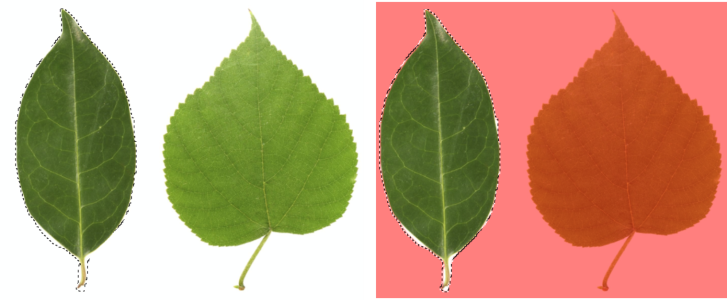
Mit dem Hilfsmittel Freihandmaske definierter bearbeitbarer Bereich
So definieren Sie bearbeitbare Bereiche mit dem Hilfsmittel „Ebene Maske"
 .
.Sie können den bearbeitbaren Bereich und den Verlaufsbereich anpassen, indem Sie die interaktiven Bearbeitungspunkte auf dem Bildschirm ziehen. Sie können den bearbeitbaren Bereich auch drehen, indem sie einen Drehbearbeitungspunkt ziehen.
Sie können mit dem Hilfsmittel Ebene Maske unterschiedliche Maskenmodi verwenden. Weitere Informationen zu Maskenmodi finden Sie unter Bearbeitbare Bereiche erweitern und verkleinern.
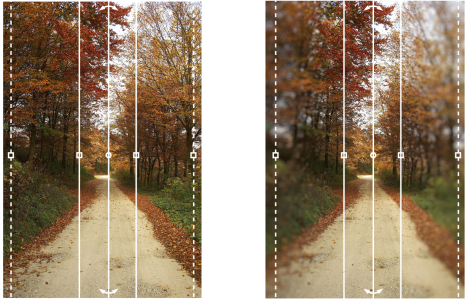
Beispiel einer Ebenenmaske in Verbindung mit einem Unschärfeeffekt
So definieren Sie bearbeitbare Bereiche mit dem Pinsel
 .
.Sie können die Größe der Pinselspitze des Hilfsmittels Pinselmaske ändern, indem Sie den Mauszeiger bei gedrückter Alt-Taste über das Bildfenster ziehen, bis die Pinselspitze die gewünschte Größe aufweist.
Wenn Sie beim Ziehen mit dem Hilfsmittel Pinselmaske im Bildfenster die Strg-Taste gedrückt halten, erhalten Sie einen geraden Pinselstrich. Wenn Sie bei gedrückter Strg-Taste die Umschalttaste abwechselnd drücken und loslassen, können Sie zwischen horizontal und vertikal verlaufenden Strichen hin- und her wechseln.
So definieren Sie einen randförmigen bearbeitbaren Bereich

Ein weicher Rand erzeugt einen allmählicheren Übergang zum Hintergrundbild als ein harter Rand.
So definieren Sie einen bearbeitbaren Bereich, der auf dem Rand einer Form oder eines Bereichs basiert
 .
. klicken und über die zu entfernenden Bereiche malen. Weitere Informationen finden Sie unter So können Sie einem bearbeitbaren Bereich weitere Bereiche hinzufügen bzw. vorhandene Bereiche entfernen.
Sie können ein beliebiges Maskierungshilfsmittel verwenden, um einen bearbeitbaren Bereich zu definieren, der auf dem Rand einer Form oder eines Bereichs basiert. Nachdem Sie einen bearbeitbaren Bereich definiert haben, klicken Sie auf Maske Intelligente Auswahl auf Maske anwenden.
Anti-Aliasing ist standardmäßig aktiviert, um zackige Kanten im bearbeitbaren Bereich zu verhindern. Um Anti-Aliasing zu deaktivieren, klicken Sie in der Eigenschaftsleiste auf die Schaltfläche Anti-Alias  .
.
Sie können den Kanten des bearbeitbaren Bereichs einen Verlauf zuweisen, indem Sie in der Eigenschaftsleiste auf die Schaltfläche Maske mit Verlauf  klicken und die gewünschten Einstellungen im Dialogfeld Verlauf festlegen. Weitere Informationen, wie Sie den Kanten bearbeitbarer Bereiche einen Verlauf zuweisen, finden Sie unter So versehen Sie die Ränder eines bearbeitbaren Bereichs mit einem Verlauf.
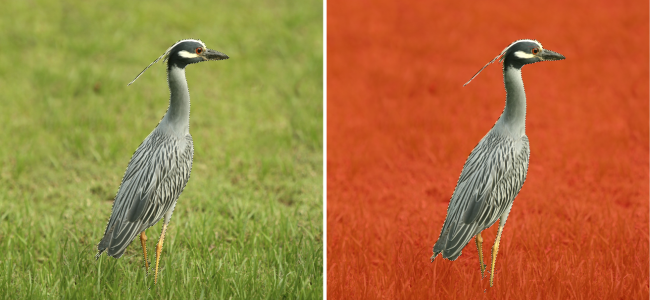
Ein bearbeitbarer, auf dem Rand einer Form oder eines Bereichs basierender Bereich, der mit dem Hilfsmittel Intelligente Auswahlmaske erstellt wurde
So definieren Sie das gesamte Bild als bearbeitbaren Bereich
Bei aktivierter Maskenüberlagerung wird der Masken-Markierungsrahmen nicht angezeigt.
So definieren Sie einen bearbeitbaren Bereich mithilfe einer Zuschneidemaske