Bilder beschneiden
Sie können ein Bild beschneiden, um unerwünschte Bildbereiche zu entfernen und die Komposition des Bildes zu verbessern. Sie können einen rechteckigen Bereich auswählen, der erhalten bleiben soll, und den übrigen Teil des Bildes „wegwerfen". Auf diese Weise wird die Dateigröße des Bildes verringert, ohne seine Auflösung zu ändern.
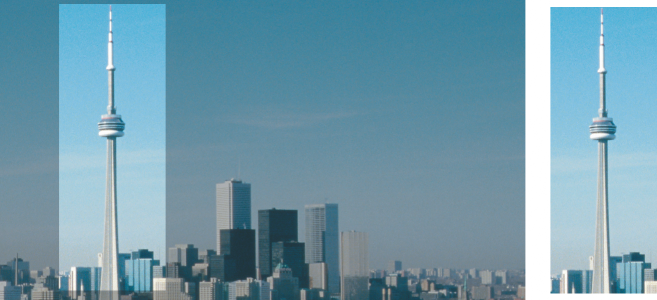
Durch Beschneiden lassen sich unerwünschte Bildbereiche entfernen.
Sie können auch einfach einen einfarbigen Rand um ein Bild herum abschneiden, wie z. B. den weißen Rand eines alten Fotos.
Mit Corel PHOTO-PAINT können Sie auch den bearbeitbaren Bereich einer Maske zuschneiden. Dabei ergibt sich jedoch in jedem Fall ein rechteckiges „Restbild". Weitere Informationen zu Masken finden Sie unter Masken.
Darüber hinaus können Sie die Größe eines Bildes auch ohne Entfernen oder Hinzufügen von Bildbereichen ändern, indem Sie seine Abmessungen und Auflösung entsprechend anpassen. Weitere Informationen finden Sie unter Bildabmessungen, Bildauflösung und Seitengröße.
So beschneiden Sie ein Bild

1
Klicken Sie auf das Hilfsmittel
Beschneiden 
.
2
Wählen Sie durch Ziehen einen Bildbereich aus.
3
Doppelklicken Sie im Beschneidebereich.
|
|
|
Zuschneidebereich vergrößern bzw. verkleinern |
Ziehen Sie die Bearbeitungspunkte zum Beschneiden. |
Zuschneidebereich verschieben |
Klicken Sie in den Zuschneidebereich und ziehen Sie ihn an die gewünschte Position. |
Zuschneidebereich drehen, um ihn zu begradigen |
Klicken Sie in den Zuschneidebereich, damit die Drehbearbeitungspunkte  angezeigt werden. Ziehen Sie die Drehbearbeitungspunkte so, dass der Zuschneidebereich am Bildbereich ausgerichtet wird, den Sie beschneiden möchten. |
Zuschneidebereich über das Originalbild hinaus erweitern |
Klicken Sie auf Bild  Beschneiden Beschneidebereich erweitern Beschneiden Beschneidebereich erweitern und ziehen Sie einen Beschneidungsbearbeitungspunkt über den Bildrand hinaus. |
Auflösung des Beschneidebereichs ändern |
Wählen Sie in der Eigenschaftsleiste einen Wert im Listenfeld Zuschnittauflösung. Mit dieser Einstellung können Sie für das beschnittene Bild eine neue Auflösung festlegen. Beispielsweise können Sie ein Foto mit hoher Qualität auf die gewünschte Größe zuschneiden und die Auflösung auf 96 dpi ändern, um das zugeschnittene Bild im Internet zu verwenden. |
Ausrichtung des Beschneidebereichs ändern |
Klicken Sie in der Eigenschaftsleiste auf die Schaltfläche Ausrichtung ändern  . |

Sie können beim Beschneiden die Überlagerung ausblenden, um so das Bild, das Sie beschneiden, besser sehen zu können. Klicken Sie dazu auf Bild Beschneiden Überlagerung beschneiden.
Sie können ein Bild auch beschneiden, indem Sie auf das Hilfsmittel Beschneiden klicken und anschließend in der Eigenschaftsleiste die Größe und die Position des zu erhaltenden Bildausschnitts eingeben.
So entfernen Sie einen einfarbigen Rand um ein Bild durch Beschneiden
1
Klicken Sie auf
Bild Beschneiden Randfarbe beschneiden.
2
Aktivieren Sie eine der folgenden Optionen:
•
Hintergrund – beschneidet die Farbe, die im Farbfeld
Nebenfarbe 
des Farbauswahlbereichs der Hilfsmittelpalette festgelegt wurde.
•
Vordergrund – beschneidet die Farbe, die im Farbfeld
Hauptfarbe 
des Farbauswahlbereichs der Hilfsmittelpalette festgelegt wurde.
•
Andere – Beschneidet die Farbe, die Sie über die Farbauswahl oder mit dem Hilfsmittel
Pipette 
auswählen.
3
Aktivieren Sie im Bereich
Toleranz eine der folgenden Optionen:
•
HSB-Modus: Bestimmt die Farbtoleranz anhand der Ähnlichkeit von Farbton, Sättigung und Helligkeit benachbarter Pixel.
4
Verschieben Sie den Regler
Toleranz, um die Toleranz für die zu beschneidende Farbe festzulegen.
Unter Umständen müssen Sie mit verschiedenen Einstellungen des Reglers
Toleranz experimentieren, um die Randfarbe erfolgreich zu entfernen.
So schneiden Sie ein Bild auf den bearbeitbaren Bereich einer Maske zu
2
Klicken Sie auf
Bild Beschneiden Auf Maske beschneiden.

Weitere Informationen zum Definieren von bearbeitbaren Bereichen finden Sie unter Bearbeitbare Bereiche definieren.