Escalar imágenes mediante Grabador inteligente
Grabador inteligente le permite estrechar, ensanchar, acortar o agrandar una imagen sin que se distorsione el contenido. Esta función le permite cambiar la proporción sin que apenas cambie el aspecto de la imagen. Consiste en detectar y eliminar automáticamente las áreas de las imágenes que tienen poco detalle estructural, y en insertar píxeles de fondo. También puede especificar qué áreas de la imagen se conservarán o eliminarán, con independencia del nivel de detalle.
Grabador inteligente le permite eliminar o proteger áreas de forma selectiva cuando escale una imagen.
También puede escalar una imagen usando la función Nuevo muestreo. Si desea obtener más información, consulte la sección Dimensiones y resolución de imágenes.
Escalar una imagen usando Grabador inteligente

1
Seleccione
Imagen  Grabador inteligente
.
2
En la ventana acoplable
Grabador inteligente, realice una o más acciones de la siguiente tabla y haga clic en
Aceptar.
La ventana de previsualización muestra los resultados de las acciones.
|
|
|
Establecer la anchura de la imagen en píxeles |
Especifique un valor en el cuadro Anchura. La anchura mínima es un 10 % de la anchura de la imagen original. La anchura mínima es el doble de la anchura de la imagen original. |
Establecer la altura de la imagen en píxeles |
Especifique un valor en el cuadro Altura. La altura mínima es un 10 % de la altura de la imagen original. La altura mínima es el doble de la altura de la imagen original. |
Reducir la anchura de la imagen en pequeños incrementos |
Haga clic en el botón Contraer la imagen horizontalmente  hasta que la imagen tenga la anchura deseada. |
Reducir la altura de la imagen en pequeños incrementos |
Haga clic en el botón Contraer la imagen verticalmente  hasta que la imagen tenga la altura deseada. |
Aumentar la anchura de la imagen en pequeños incrementos |
Haga clic en el botón Expandir la imagen horizontalmente  hasta que la imagen tenga la anchura deseada. |
Aumentar la altura de la imagen en pequeños incrementos |
Haga clic en el botón Expandir la imagen verticalmente  hasta que la imagen tenga la altura deseada. |

También puede guardar la configuración actual en el cuadro de diálogo Grabador inteligente haciendo clic en el botón Guardar preestablecidos  y especificando un nombre en el cuadro Nombre de la configuración.
Para quitar un área cuando escale una imagen
1
Seleccione
Imagen Grabador inteligente.
2
En el área
Eliminación de objeto, haga clic en el botón
Quitar 
y especifique el tamaño de pincel en el cuadro
Tamaño de plumilla.
3
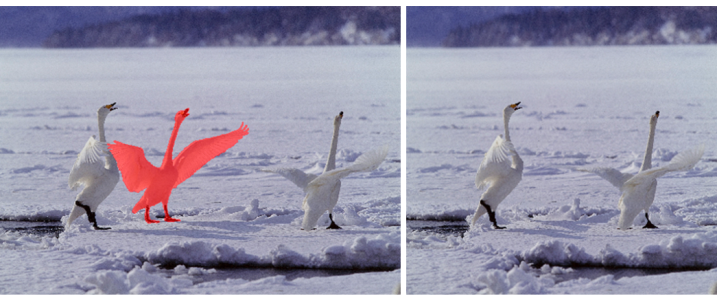
En la ventana de previsualización, pinte las áreas de las imágenes que desee eliminar.
Se mostrará una superposición de color rojo sobre las áreas seleccionadas.
4
Haga clic en los botones
Contraer automáticamente en horizontal 
o
Contraer automáticamente en vertical 
para escalar la imagen y eliminar simultáneamente el área con la superposición de color rojo.
5
Haga clic en el botón
Fusión del fondo para suavizar la región en la que se recortó el área y se fusionaron el resto de partes de la imagen.
|
|
|
Proteger el área de una imagen |
Haga clic en el botón Conservar  y pinte el área de la imagen que le gustaría proteger. Se mostrará una superposición de color verde sobre el área seleccionada. |
Ajustar el área para protegerla o eliminarla quitando partes de la superposición de la selección |
Haga clic en el botón Borrador  y arrastre las partes de la superposición de la selección que desee eliminar. |
Ocultar la superposición de la selección en la ventana de previsualización |
Active la casilla de verificación Ocultar máscara. |
Descartar los cambios en la imagen y volver a comenzar |
Haga clic en Restablecer. |
Deshacer la última pincelada o borrar pincelada |
Haga clic en el botón Deshacer  . |
Invertir la última operación de Deshacer |
Haga clic en el botón Rehacer  . |
|
|
Haga clic en los botones Aumentar o Reducir  , y, a continuación, en la ventana de previsualización. |
Ver un área que se salga de la ventana de previsualización |
Haga clic en el botón Panorámica  y arrastre el cursor en la ventana de previsualización. |
Visualizar una imagen a tamaño real |
Haga clic en el botón Zoom en 100%  . |
Mostrar una imagen ajustada a la ventana de previsualización |
Haga clic en el botón Zoom para encajar  . |