Menu fixe Ajustements
Le menu fixe Ajustements vous permet d’appliquer un seul ajustement de couleur ou plusieurs ajustements lorsque vous affichez vos modifications dans la fenêtre d’image. Les ajustements ne sont pas destructifs. Vous pouvez donc essayer d’obtenir les résultats souhaités en les affichant ou en les masquant.
Les ajustements Histogramme, Équilibrage des blancs, et Luminosité sont affichés par défaut dans le menu fixe Ajustements, mais vous pouvez ajouter d’autres ajustements à tout moment. Vous pouvez également supprimer des ajustements.
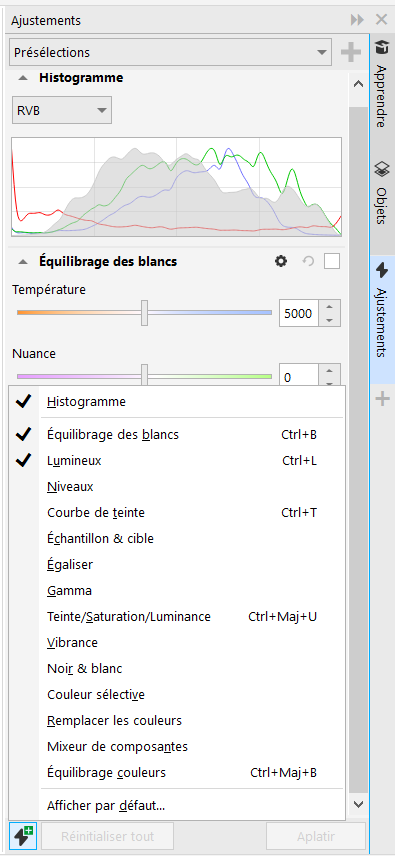
Le menu fixe Ajustements vous permet d’accéder aux ajustements les plus courants.
Le menu fixe Ajustements comporte un histogramme que vous pouvez utiliser pour évaluer et ajuster la couleur et la teinte. L’histogramme peut ainsi vous aider à détecter les détails cachés dans une photo trop sombre, car sous-exposée (une photo prise avec un éclairage insuffisant). Pour plus d’informations sur l’utilisation de l’histogramme, reportez-vous à la section Histogrammes.
Si les résultats d’un ajustement ne vous conviennent pas, vous pouvez restaurer les paramètres par défaut. Si vous êtes satisfait d’un ajustement, vous pouvez mémoriser ses paramètres afin de pouvoir l’appliquer à une autre image. Lorsque vous travaillez dans le menu fixe Ajustements, vous avez accès à tous les outils de masque et autres outils d’édition pour vous permettre d’affiner les zones que vous souhaitez ajuster. Par exemple, vous pouvez modifier la zone à laquelle un ajustement est appliqué en créant un masque et en appliquant l’ajustement à la zone modifiable nouvellement définie. En outre, vous pouvez créer un masque à partir des zones affectées par un ajustement afin de pouvoir le réutiliser lors de l’application d’autres ajustements.
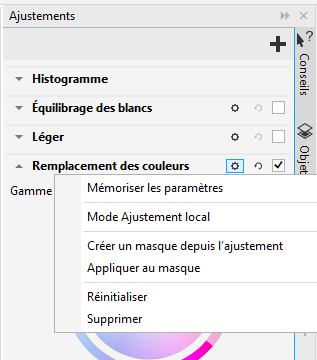
Le bouton Options à droite du nom d’un ajustement vous donne accès à des fonctions supplémentaires.
Pour appliquer des ajustements uniquement à des zones spécifiques d’une image, vous pouvez utiliser le mode d’ajustement local, qui active l’outil Masque pinceau et vous permet de peindre les zones problématiques. D’autres outils de masque peuvent également être utilisés en mode d’ajustement local.
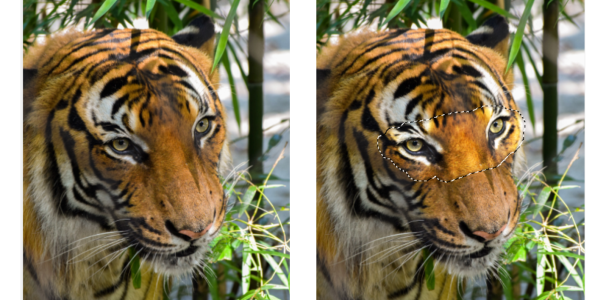
Une image avec l’ajustement Luminosité appliqué uniquement à une zone spécifique (droite)
Si vous utilisez souvent les mêmes ajustements et que vous souhaitez les avoir à portée de main pour chaque image avec laquelle vous travaillez, vous pouvez choisir de les afficher par défaut dans le menu fixe Ajustements.
Pour appliquer un ajustement

 Ajouter un ajustement, puis choisissez un ajustement.

Pour modifier la zone à laquelle un ajustement est appliqué
 , puis cliquez sur Appliquer au masque.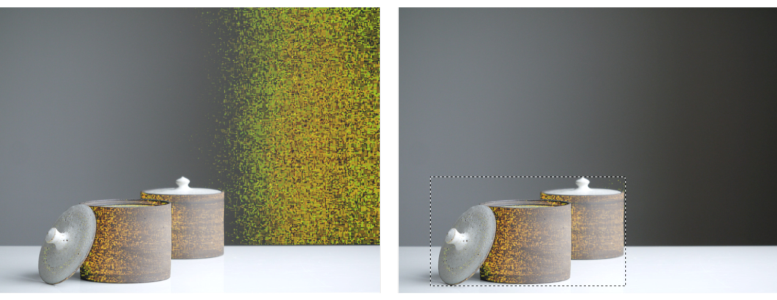
(À gauche) L’ajustement Remplacement des couleurs a été appliqué à l’image. (À droite) L’ajustement était limité à une zone modifiable rectangulaire.
Pour créer un masque à partir d’un ajustement appliqué
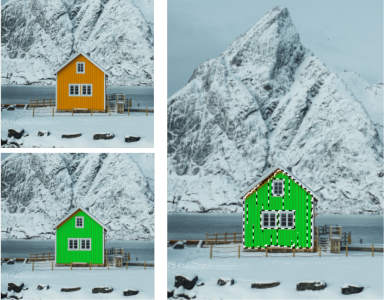
(À gauche) L’ajustement Remplacement des couleurs a été appliqué à l’image. (À Droite) Un masque a été créé à partir des zones auxquelles l’ajustement a été appliqué.
Pour appliquer un ajustement local
 dans la barre de propriétés après le premier coup de pinceau.
Vous pouvez également utiliser d’autres outils de masque en mode d’ajustement local ainsi que des commandes du menu Masque telles que Masque à partir de l’objet, Masque à partir du tracé, Inverser le masque, Supprimer le masque, Recouvrement de masque, Zone de sélection de masque et Appliquer une sélection intelligente au masque.
Vous pouvez également quitter le mode d’ajustement local en cliquant sur n’importe quel outil, à l’exception des outils Zoom et Panoramique, et tous les outils de masque.
Pour choisir les ajustements à afficher par défaut dans le menu fixe Ajustements