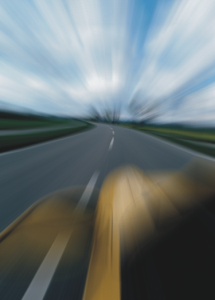
Flou
Les effets spéciaux de flou modifient les pixels de l’image pour les adoucir, lisser leurs bords, leur appliquer un dégradé ou créer un effet de mouvement.
Ajustement du flou

L’effet Ajustement du flou (Effets  Flou Ajustement du flou) permet d’appliquer à une image les quatre effets de flou représentés par des miniatures. Il est possible de régler l’effet de flou pour accentuer ou adoucir la netteté de l’image, et de prévisualiser celle-ci pendant sa modification. Le filtre Ajustement du flou permet d’améliorer la qualité de l’image ou de créer des effets visuels surprenants.
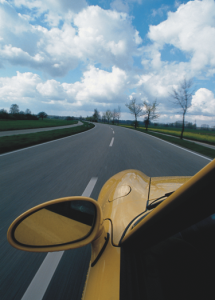
Lissage directionnel
L’effet Lissage directionnel (Effets Flou Lissage directionnel) lisse les régions de changement progressif de l’image tout en préservant la texture et le détail des bords. Vous pouvez utiliser ce filtre pour appliquer un léger flou à des bords ou des surfaces de l’image sans modifier la mise au point.
Adoucissement
L’effet Adoucissement (Objet Adoucissement) augmente progressivement la transparence le long des bords des objets en faisant en sorte que les objets se fondent parfaitement dans l’arrière-plan. Vous pouvez spécifier la largeur de la section adoucie de l’objet, ainsi que le dégradé de transparence à utiliser. La transparence des bords peut changer par incréments réguliers du début à la fin de la section adoucie (bords linéaires) ou par petits incréments au début du bord adouci, par incréments de transparence plus importants au milieu et par petits incréments de transparence en bout (bords courbés).

Flou gaussien
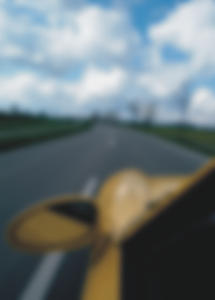
Le Flou gaussien (Effets Flou Flou gaussien) produit un effet brumeux et rend l’image floue selon une distribution gaussienne qui étale les informations des pixels vers l’extérieur, en fonction de courbes en forme de cloche. L’effet peut améliorer la qualité des images bitmap avec des bords nets. Déplacez le curseur Rayon pour régler l’intensité de l’effet. L’effet Flou gaussien prend en charge tous les modes de couleur, à l’exception des modes 256 couleurs et noir et blanc.
Dépixélisation irrégulière
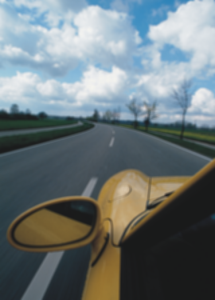
L’effet Dépixélisation irrégulière (Effets Flou Dépixélisation irrégulière) permet de disperser les couleurs de l’image en créant un léger effet de flou avec une distorsion minime. Ce filtre est surtout efficace lorsqu’il s’agit de supprimer les bords irréguliers pouvant apparaître sur des dessins au trait ou des images à fort contraste. L’effet Dépixélisation irrégulière est également un type d’objectif prédéfini.
Filtre passe-bas
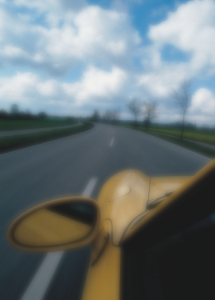
L’effet Filtre passe-bas (Effets Flou Filtre passe-bas) permet de supprimer les bords nets et les détails d’une image, en y laissant des dégradés lisses et des zones à basse fréquence. Plus les paramètres spécifiés sont élevés, plus la quantité de détails supprimés dans l’image est importante.
Flou de mouvement
L’effet Flou de mouvement (Effets Flou Flou de mouvement) crée une illusion de mouvement dans l’image. Vous pouvez spécifier la direction du mouvement.
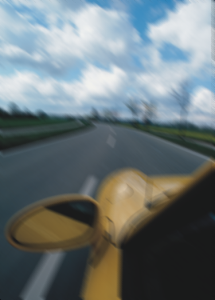
Flou radial
L’effet Flou radial (Effets Flou Flou radial) permet de créer un effet de flou qui tourne et s’étend vers l’extérieur à partir du point central spécifié.
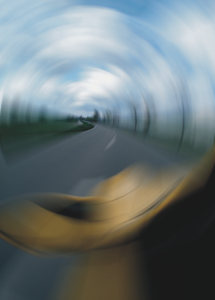
Flou Bokeh
L’effet Flou Bokeh (Effets Flou Flou Bokeh) permet de contrôler la quantité de flou appliquée à l’extérieur d’une zone modifiable et d’ajuster la transition entre la zone de netteté et la zone floue. Pour plus d’informations, reportez-vous à la section Effet flou Bokeh.
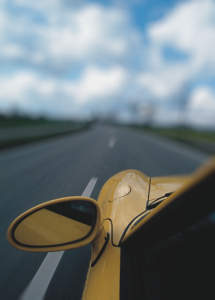
Flou artistique
L’effet de Flou intelligent (Effets Flou Flou intelligent) supprime les artefacts et le bruit indésirables des images.
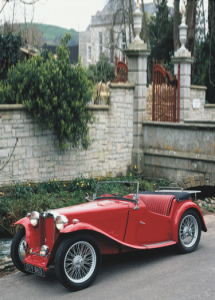
Lissage
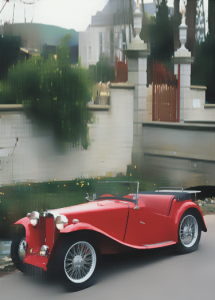
L’effet Lissage (Effets Flou Lissage) permet d’atténuer les différences qui existent entre des pixels adjacents afin de lisser une image sans en faire disparaître les détails. Ce filtre est particulièrement utile pour supprimer la juxtaposition générée lors de la conversion d’une image 256 couleurs en RVB. L’effet Lissage produit un effet plus prononcé que l’effet Adoucissement. L’effet Lissage est également un type d’objectif prédéfini.
Adoucissement
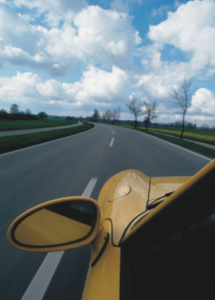
L’effet Adoucissement (Effets Flou Adoucissement) lisse et adoucit les bords nets d’une image sans en faire disparaître les détails importants. La différence qui existe entre les effets Lissage et Adoucissement est légère, mais apparaît souvent lorsque les images sont affichées avec des résolutions élevées. L’effet Adoucissement est également un type d’objectif prédéfini.
Zoom
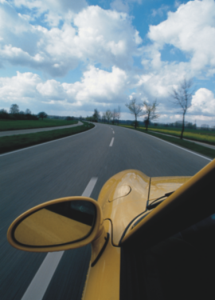
L’effet Zoom (Effets Flou Zoom) permet de rendre les pixels flous à partir d’un point central. Les pixels les plus proches du centre sont les moins flous.