Mettre à l’échelle des images à l’aide du Graveur intelligent
Le Graveur intelligent vous permet de modifier la largeur ou la hauteur d’une image sans déformer son contenu. En détectant et en supprimant automatiquement les zones de l’image qui comportent le moins de détails structurels ou en insérant des pixels d’arrière-plan, cette fonctionnalité vous permet d’ajuster les proportions de l’image sans modifier celle-ci de manière significative. Vous pouvez aussi définir les zones de l’image à préserver ou à supprimer, indépendamment de leur niveau de détail.
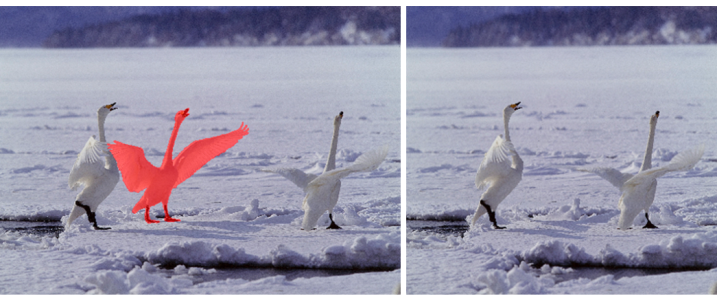
Le Graveur intelligent vous permet de supprimer ou de protéger des zones de l’image de manière sélective lors de la mise à l’échelle.
Vous pouvez aussi mettre une image à l’échelle à l’aide de la fonctionnalité de rééchantillonnage. Pour plus d’informations, reportez-vous à la section Dimension et résolution des images.
Pour mettre une image à l’échelle à l’aide du Graveur intelligent

1
Sélectionnez
Image  Graveur intelligent.
2
Dans le menu fixe
Graveur intelligent, effectuez une ou plusieurs des tâches répertoriées dans le tableau ci-dessous, puis cliquez sur
OK.
La fenêtre d’aperçu affiche le résultat de vos actions.
|
|
|
Définir la largeur de l’image, en pixels |
Saisissez une valeur dans la zone Largeur. La largeur minimale s’élève à 10 % de la largeur de l’image d’origine. La largeur maximale est le double de la largeur de l’image d’origine. |
Définir la hauteur de l’image, en pixels |
Saisissez une valeur dans la zone Hauteur. La hauteur minimale s’élève à 10 % de la hauteur de l’image d’origine. La hauteur maximale est le double de la hauteur de l’image d’origine. |
Réduire la largeur de l’image par petits incréments |
Cliquez sur le bouton Contracter l’image horizontalement  jusqu’à obtenir la largeur souhaitée. |
Réduire la hauteur de l’image par petits incréments |
Cliquez sur le bouton Contracter l’image verticalement  jusqu’à obtenir la hauteur souhaitée. |
Augmenter la largeur de l’image par petits incréments |
Cliquez sur le bouton Élargir l’image horizontalement  jusqu’à obtenir la largeur souhaitée. |
Augmenter la hauteur de l’image par petits incréments |
Cliquez sur le bouton Élargir l’image verticalement  jusqu’à obtenir la hauteur souhaitée. |

Vous pouvez également enregistrer les paramètres courants de la boîte de dialogue Graveur intelligent en cliquant sur le bouton Enregistrer la présélection  , puis en saisissant un nom dans la zone Nom du paramètre.
Pour supprimer une zone lors de la mise à l’échelle d’une image
1
Sélectionnez
Image Graveur intelligent.
2
Dans la zone
Suppression d’objet, cliquez sur le bouton
Supprimer 
, puis précisez la taille du pinceau dans la zone
Taille de la pointe.
3
Dans la fenêtre d’aperçu, dessinez sur les zones de l’image que vous souhaitez supprimer.
Une zone de recouvrement rouge apparaît au-dessus des zones sélectionnées.
4
Cliquez sur le bouton
Contracter automatiquement horizontalement 
ou
Contracter automatiquement verticalement 
pour mettre l’image à l’échelle et supprimer automatiquement la zone peinte en rouge.
5
Cliquez sur le bouton
Fusion en arrière-plan pour lisser la région où la zone a été supprimée et où les zones restantes ont été fusionnées.
|
|
|
Protéger une zone de l’image |
Cliquez sur le bouton Conserver  , puis sélectionnez les zones de l’image que vous souhaitez protéger. Une zone de recouvrement verte apparaît au-dessus des zones sélectionnées. |
Ajuster la zone à protéger ou à supprimer en supprimant des éléments du recouvrement de sélection |
Cliquez sur le bouton Gomme  , puis cliquez sur les zones du recouvrement de sélection que vous souhaitez supprimer. |
Cacher le recouvrement de sélection dans la fenêtre d’aperçu |
Cochez la case Masquer le masque. |
Annuler les modifications apportées à l’image et recommencer |
Cliquez sur Réinitialiser. |
Annuler le dernier coup de pinceau ou de gomme |
Cliquez sur le bouton Annuler  . |
Rétablir la dernière opération annulée |
Cliquez sur le bouton Rétablir  . |
Effectuer un zoom avant ou arrière |
Cliquez sur les boutons Zoom avant  ou Zoom arrière  , puis cliquez dans la fenêtre d’aperçu. |
Afficher une zone qui n’apparaît pas dans la fenêtre d’aperçu |
Cliquez sur le bouton Panoramique  , puis faites glisser dans la fenêtre d’aperçu. |
Afficher une image à sa taille réelle |
Cliquez sur le bouton Agrandir jusqu’à 100 %  . |
Ajuster une image à la fenêtre d’aperçu |
Cliquez sur le bouton Zoom ajusté à la page  . |