Ritagliare immagini
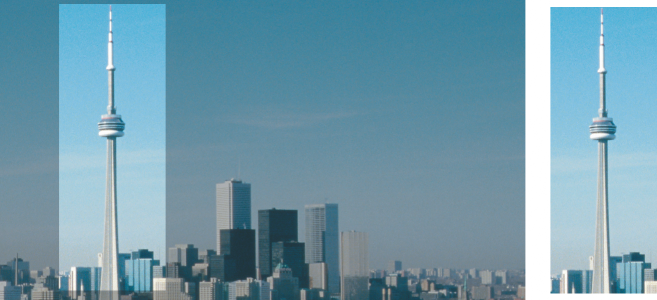
È possibile ritagliare un'immagine per rimuovere aree dell'immagine indesiderate e migliorarne la composizione. È possibile selezionare un'area rettangolare che si desidera conservare e poi eliminare il resto. Di conseguenza, le dimensioni del file dell'immagine vengono ridotte mentre la risoluzione rimane invariata.
Il ritaglio consente di rimuovere aree non desiderate dell'immagine.
È inoltre possibile ritagliare il bordo monocromatico di un'immagine, ad esempio il bordo bianco di una vecchia fotografia.
Corel PHOTO-PAINT consente inoltre di ritagliare il contorno dell'area modificabile di una maschera, anche se l'immagine risultante è sempre rettangolare. Per ulteriori informazioni sulle maschere, consultare Maschere.
Modificando le dimensioni e la risoluzione di un'immagine, è possibile ridimensionarla, senza rimuovere o aggiungere aree al suo interno. Per ulteriori informazioni, consultare Dimensioni, risoluzione e dimensioni foglio di un’immagine.
Per ritagliare un'immagine

1
Fare clic sullo strumento
Ritaglia 
.
2
Trascinare per selezionare un'area dell'immagine.
3
Fare doppio clic all'interno dell'area di ritaglio.
|
|
|
Ingrandire o ridurre l'area di ritaglio |
Trascinare le maniglie di ritaglio. |
Spostare l'area di ritaglio |
Fare clic all'interno dell'area di ritaglio e trascinarla in una nuova posizione. |
Ruotare l'area di ritaglio per raddrizzarla |
Fare clic all'interno dell'area di ritaglio per visualizzare le maniglie di rotazione  . Trascinare le maniglie di rotazione per allineare l'area di ritaglio con l'area dell'immagine da ritagliare. |
Espandere l'area di ritaglio all'esterno dell'immagine originale. |
Fare clic su Immagine  Ritaglia Espandi area di ritaglio Ritaglia Espandi area di ritaglio, quindi trascinare una maniglia di ritaglio fuori dall'immagine. |
Modificare la risoluzione dell'area di ritaglio |
Scegliere un valore dalla casella di riepilogo Risoluzione ritaglio nella barra delle proprietà. Questa impostazione permette di definire una nuova risoluzione per l'immagine ritagliata. Ad esempio, è possibile ritagliare una foto ad alta qualità alla dimensione desiderata e modificare la risoluzione a 96 DPI, in modo che la foto tagliata sia pronta per l'utilizzo sul Web. |
Modificare l'orientamento dell'area di ritaglio |
Fare clic sul pulsante Cambia orientamento  nella barra delle proprietà. |

È possibile nascondere la sovrapposizione ritaglio per visualizzare l'immagine tagliata più chiaramente, selezionando Immagine Ritaglia Sovrapposizione ritaglio.
È inoltre possibile ritagliare un'area dell'immagine facendo clic sullo strumento Ritaglia e digitando valori nelle caselle Dimensioni e Posizione nella barra delle proprietà.
Per ritagliare un colore bordo da un'immagine
1
Fare clic su
Immagine Ritaglia Ritaglia colore bordo.
2
Attivare una delle opzioni seguenti:
•
Sfondo: ritaglia il colore specificato nel campione colore
Secondario 
dell'area di controllo colore della casella degli strumenti
•
Primo piano: ritaglia il colore specificato nel campione colore
Principale 
dell'area di controllo colore della casella degli strumenti
•
Altro: ritaglia il colore selezionato nel selettore colore o con lo strumento
Contagocce 
.
3
Nell'area
Tolleranza, attivare una delle seguenti opzioni:
•
Modalità HSB: determina la tolleranza del colore in base all'analogia dei livelli di tonalità, saturazione e luminosità di pixel adiacenti
4
Spostare il dispositivo di scorrimento
Tolleranza per impostare la tolleranza del colore da ritagliare.
Può essere necessario provare diverse posizioni del dispositivo di scorrimento
Tolleranza per rimuovere il colore del bordo.
Per ritagliare un'area modificabile di una maschera
2
Fare clic su
Immagine Ritaglia Ritaglia immagine alla maschera.

Per ulteriori informazioni sulla definizione delle aree modificabili, consultare Definire aree modificabili.