Cancellare aree dell'immagine
È possibile modificare immagini e oggetti mediante la cancellazione di aree specifiche. Ad esempio, è possibile cancellare una parte di un oggetto per modificarne la forma o per visualizzare una maggiore quantità del livello sottostante. È inoltre possibile cancellare aree dello sfondo o annullare una parte dell'ultima azione eseguita sull'immagine.
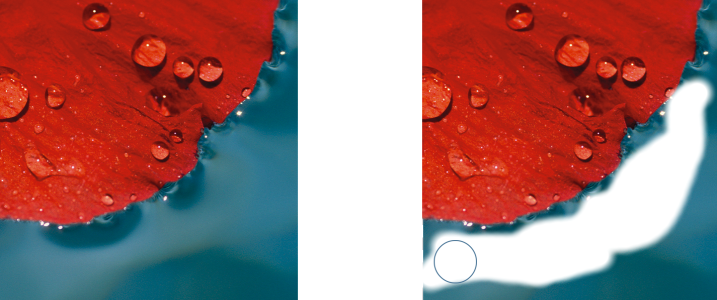
Lo strumento Gomma è stato utilizzato per cancellare le aree dello sfondo e rivelare il colore secondario.
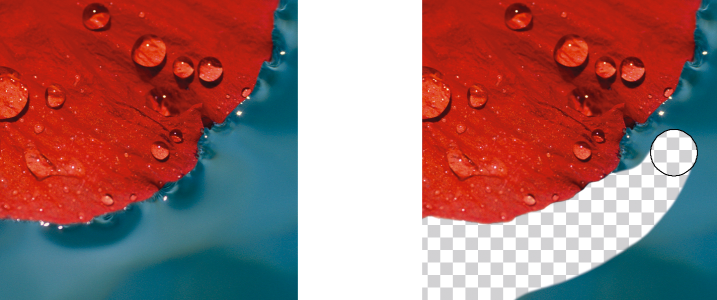
Lo sfondo è stato prima convertito in un oggetto, quindi lo strumento Gomma è stato utilizzato per cancellare le aree dello sfondo, rendendole completamente trasparenti.
Gli strumenti usati per la cancellazione presentano molte impostazioni simili a quelle dei pennelli; ciò significa che è possibile determinare le dimensioni, la forma e la trasparenza per ottenere effetti originali. Ad esempio, è possibile applicare un riempimento bitmap per l'intera immagine, aumentare il valore di trasparenza dello strumento Gomma e creare un effetto di sovrapposizione cancellando parzialmente il riempimento (l'ultima azione eseguita). È inoltre possibile cancellare aree dell'immagine in base al colore. Il colore secondario sostituisce il colore di principale cancellato.
Per cancellare aree dell'immagine


Cancellando parti di un oggetto viene rivelato l'oggetto al di sotto o lo sfondo.
Cancellando lo sfondo viene visualizzato il colore secondario. Per rendere completamente trasparenti le aree cancellate, creare prima un oggetto dallo sfondo facendo clic su Oggetto  Crea Da sfondo.

Per mantenere la forma di un oggetto, attivare il pulsante Blocca trasparenza  nella finestra mobile Oggetti. Se la finestra mobile Oggetti non è aperta, fare clic su Finestra Finestre mobili Oggetti.
Per regolare la trasparenza interattivamente, tenere premuto Alt e fare clic nella finestra dell'immagine senza lasciare il pulsante del mouse per visualizzare un dispositivo di scorrimento della trasparenza.
Per regolare l’ammorbidimento interattivamente, tenere premuto Ctrl + Alt e fare clic nella finestra dell'immagine senza lasciare il pulsante del mouse per visualizzare un dispositivo di scorrimento della morbidezza.
Per cancellare con motivi simmetrici, fare clic su Finestra Barre degli strumenti Barra Simmetria e scegliere le impostazioni desiderate sulla barra Simmetria prima di trascinare la finestra dell'immagine. Per ulteriori informazioni sulla barra Simmetria, consultare Per pitturare motivi simmetrici.
Per cancellare l'ultima azione applicata a un'immagine
 .
.Per annullare completamente l'ultima azione, fare clic sul pulsante Annulla  nella barra degli strumenti standard. Per ulteriori informazioni sull'annullamento, consultare Annullare e ripetere.
È inoltre possibile annullare l'ultima azione eseguita su un oggetto, ma è necessario usare lo strumento Gomma  per cancellare l'oggetto.
Per regolare la trasparenza interattivamente, tenere premuto Alt e fare clic nella finestra dell'immagine senza lasciare il pulsante del mouse per visualizzare un dispositivo di scorrimento della trasparenza.
Per regolare l’ammorbidimento interattivamente, tenere premuto Ctrl + Alt e fare clic nella finestra dell'immagine senza lasciare il pulsante del mouse per visualizzare un dispositivo di scorrimento della morbidezza.
Per sostituire il colore principale con il colore secondario
 .
.È possibile selezionare un colore principale dall'immagine selezionando lo strumento Contagocce  e facendo clic su un colore nella finestra dell'immagine. Il colore selezionato viene visualizzato nel campione di colore Principale.
È possibile scegliere una forma di pennello quadrata o rotonda facendo clic sul pulsante Pennino arrotondato  o Pennino quadrato
  nella barra delle proprietà.
Per regolare la trasparenza interattivamente, tenere premuto Alt e fare clic nella finestra dell'immagine senza lasciare il pulsante del mouse per visualizzare un dispositivo di scorrimento della trasparenza.
Per regolare l’ammorbidimento interattivamente, tenere premuto Ctrl + Alt e fare clic nella finestra dell'immagine senza lasciare il pulsante del mouse per visualizzare un dispositivo di scorrimento della morbidezza.