Annullare e ripetere
Corel PHOTO-PAINT consente di annullare le azioni applicate a un'immagine iniziando da quella più recente. Se l'annullamento non dà i risultati desiderati, è possibile ripristinare le azioni. È possibile annullare e ripristinare le azioni applicate a un'immagine, quali tratti pennello, effetti o trasformazioni; tuttavia, non è possibile annullare o ripristinare azioni applicate all'area di lavoro, come ad esempio la modifica delle preferenze.
Le impostazioni di annullamento possono essere personalizzate, in modo da potere aumentare o ridurre il numero di azioni che è possibile annullare e ripristinare.
Occorre tuttavia tenere presente che un numero elevato di azioni nell'elenco di annullamento richiede l'impiego di una maggiore quantità di memoria. Per disporre di più memoria, è possibile eliminare tutte le azioni dell'elenco di annullamento.
È possibile ripristinare parti di un'immagine eliminando l'ultima azione. Per ulteriori informazioni, consultare Cancellare aree dell'immagine.
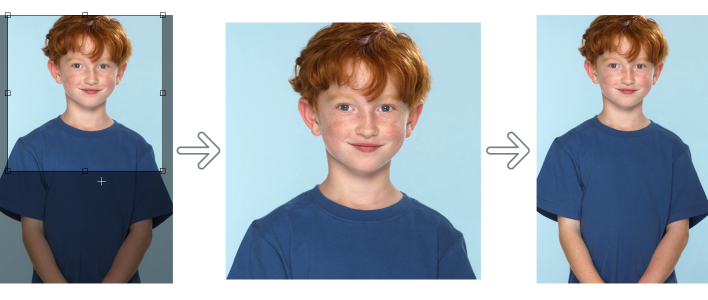
Da sinistra a destra: immagine originale; immagine ritagliata; annullando l'azione di ritaglio, le dimensioni dell'immagine vengono ripristinate.
Per annullare o ripristinare azioni


Quando si annulla una serie di azioni, viene annullata l'azione prescelta e tutte le azioni elencate successivamente.
Quando si ripristina una serie di azioni, viene ripristinata l'azione prescelta e tutte le azioni comprese tra questa e l'ultima azione annullata.
Per personalizzare le impostazioni di annullamento
È possibile specificare fino a 99 livelli di annullamento; tuttavia il numero di livelli di annullamento influisce sulle dimensioni del disco di swapping. Se le prestazioni del computer non sono soddisfacenti, ridurre il numero dei livelli di annullamento.