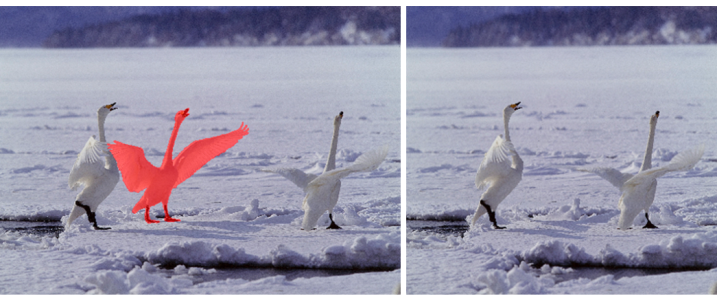
Utilizzare la funzione Intaglio intelligente per ridimensionare le immagini
Intaglio intelligente consente di rendere l'immagine più stretta, più larga o più lunga senza distorcerne il contenuto. Mediante la rilevazione e la rimozione automatica delle aree dell'immagine con pochi dettagli strutturali oppure tramite l'inserimento di pixel di sfondo, questa funzione consente di modificare le proporzioni senza modifiche apparenti all'immagine. È anche possibile specificare le aree dell'immagine da mantenere o rimuovere, a prescindere dal relativo livello di dettaglio.
Intaglio intelligente consente di rimuovere o proteggere in modo selettivo determinate aree quando si esegue la scalatura.
È inoltre possibile utilizzare la funzione Ridefinisci per scalare un'immagine. Per ulteriori informazioni, consultare Dimensioni e risoluzione dell’immagine.
Per scalare un'immagine utilizzando Intaglio intelligente

1
Selezionare
Immagine  Intaglio intelligente.
2
Nella finestra mobile
Intaglio intelligente, eseguire una delle operazioni elencate nella seguente tabella, quindi fare clic su
OK.
Nella finestra di anteprima vengono visualizzati i risultati delle operazioni effettuate.
|
|
|
Impostare la larghezza dell'immagine in pixel |
Specificare un valore nella casella Larghezza. La larghezza minima corrisponde al 10% della larghezza dell'immagine originale. La larghezza massima corrisponde al doppio della larghezza dell'immagine originale. |
Impostare l'altezza dell'immagine in pixel |
Specificare un valore nella casella Altezza. L'altezza minima corrisponde al 10% dell'altezza dell'immagine originale. L'altezza massima corrisponde al doppio dell'altezza dell'immagine originale. |
Ridurre la larghezza dell'immagine in piccoli incrementi |
Fare clic sul pulsante Riduci l'immagine orizzontalmente  fino a raggiungere la larghezza desiderata. |
Ridurre l'altezza dell'immagine in piccoli incrementi |
Fare clic sul pulsante Riduci l'immagine verticalmente  fino a raggiungere l'altezza desiderata. |
Aumentare la larghezza dell'immagine in piccoli incrementi |
Fare clic sul pulsante Espandi l'immagine orizzontalmente  fino a raggiungere la larghezza desiderata. |
Aumentare l'altezza dell'immagine in piccoli incrementi |
Fare clic sul pulsante Espandi l'immagine verticalmente  fino a raggiungere l'altezza desiderata. |

Per salvare le impostazioni correnti della finestra di dialogo Intaglio intelligente è anche possibile fare clic sul pulsante Salva preimpostazioni e specificare un nome nella casella Nome impostazione.
Per rimuovere un'area mentre si ridimensiona un'immagine
1
Selezionare
Immagine Intaglio intelligente.
2
Nell'area
Rimozione oggetto, fare clic sul pulsante
Rimuovi 
, quindi specificare le dimensioni del pennello nella casella
Dimensioni pennino.
3
Nella finestra di anteprima, pitturare le aree dell'immagine da rimuovere.
Sulle aree selezionate verrà visualizzata una sovrapposizione rossa.
4
Fare clic sul pulsante
Riduci automaticamente in orizzontale 
o
Riduci automaticamente in verticale 
per scalare l'immagine e rimuovere l'area coperta dalla sovrapposizione rossa.
5
Fare clic sul pulsante
Fusione sfondo per rendere più uniforme la zona dove è stata ritagliata l'area e le rimanenti parti unite.
|
|
|
Proteggere un'area dell'immagine |
Fare clic sul pulsante Conserva  , quindi pitturare l'area dell'immagine da proteggere. Sulle aree selezionate verrà visualizzata una sovrapposizione verde. |
Regolare l'area da proteggere o rimuovere mediante eliminazione di parti della sovrapposizione selezione |
Fare clic sul pulsante Gomma  , quindi trascinare il puntatore del mouse sulle parti della sovrapposizione selezione da eliminare. |
Nascondere la sovrapposizione selezione nella finestra di anteprima |
Attivare la casella di controllo Nascondi maschera. |
Annullare le modifiche all'immagine e ricominciare da capo |
|
Annullare l'ultimo tratto pennello o di gomma |
Fare clic sul pulsante Annulla  . |
Ripetere l'ultima operazione annullata |
Fare clic sul pulsante Ripeti  . |
|
|
Fare clic sui pulsanti Zoom avanti  o Zoom indietro  , quindi fare clic nella finestra di anteprima. |
Visualizzare un'area non compresa nella finestra di anteprima |
Fare clic sul pulsante Panoramica  , quindi trascinare nella finestra di anteprima. |
Visualizzare un'immagine alle dimensioni reali |
Fare clic sul pulsante Zoom 100%  . |
Adattare un'immagine nella finestra di anteprima |
Fare clic sul pulsante Dimensioni visibili  . |