Aumentare la nitidezza delle immagini
È possibile rendere più nitide le immagini per aumentare il contrasto, migliorare i bordi o ridurre le ombreggiature. Per rendere più nitida un'immagine o un'area modificabile di un'immagine, è possibile usare i filtri o i tratti pennello. I filtri possono essere applicati mediante una lente. Per ulteriori informazioni sulle lenti, consultare Creare lenti.L'aumento della nitidezza viene in genere eseguito dopo la regolazione del colore e delle tonalità dell'immagine e il ricampionamento o ridimensionamento.
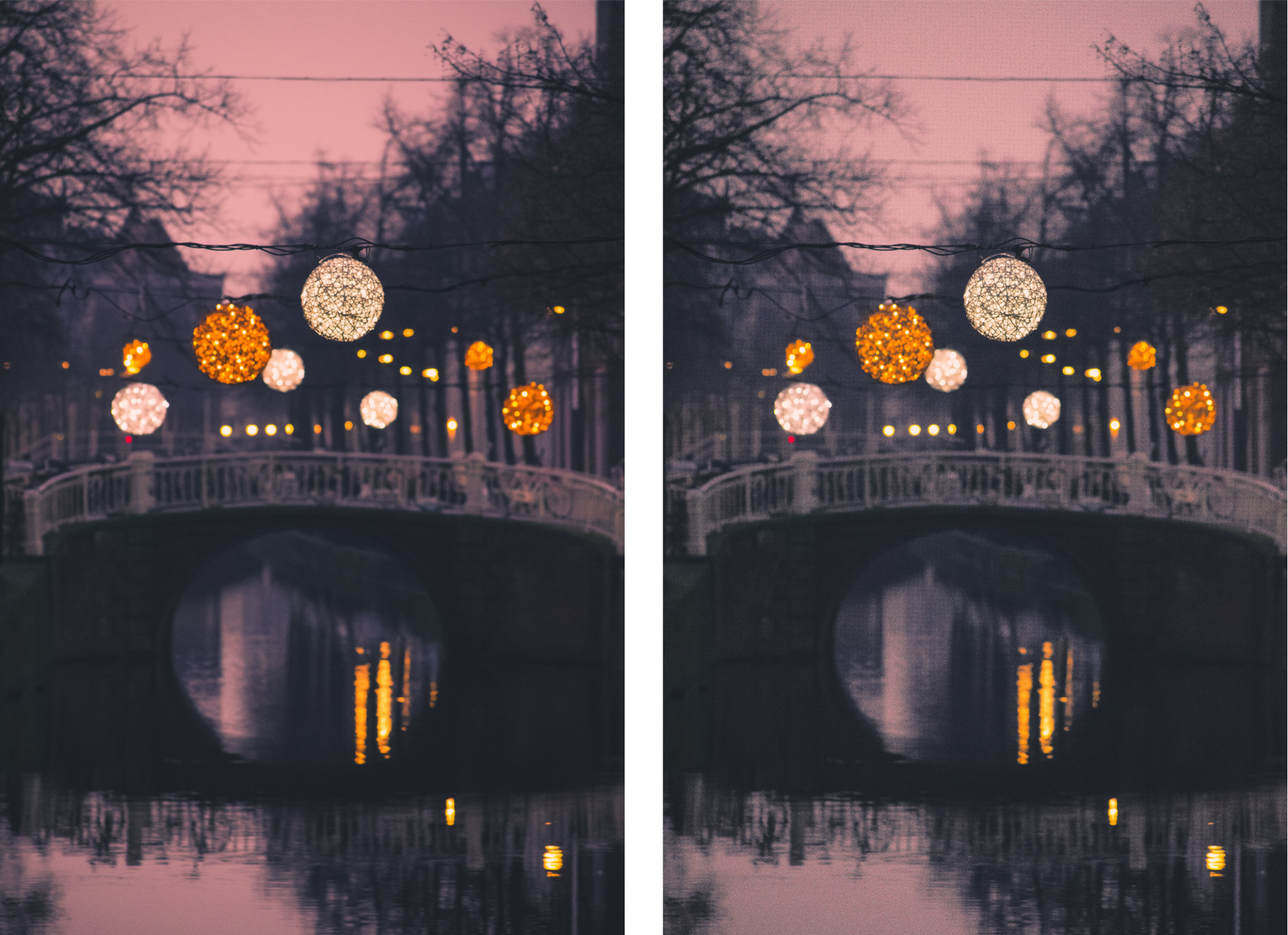
È possibile visualizzare un'immagine più dettagliata aumentandone la nitidezza.
Per aumentare la nitidezza dell'immagine mediante l'applicazione di un filtro


Il filtro Maschera nitidezza dettagli offre i risultati migliori per la maggior parte delle foto.
Gran parte dei filtri di aumento della nitidezza supportano tutte le modalità colore, tranne RGB a 48 bit, scala di grigi a 16 bit, Tavolozza e Bianco e nero. Il filtro Più nitido supporta tutte le modalità colore tranne le modalità Tavolozza e Bianco e nero.

È possibile accedere ai singoli filtri di aumento della nitidezza facendo clic su Effetti  Più nitido e facendo clic su un filtro.
È possibile usare questa procedura per rendere più nitida un'area modificabile di un'immagine.
Per aumentare la nitidezza di aree selezionate mediante l'applicazione di tratti pennello
 .
.È possibile scegliere una forma di pennello quadrata o rotonda facendo clic sul pulsante Pennino arrotondato  o Pennino quadrato
  nella barra delle proprietà.
È possibile applicare l’effetto di aumento di nitidezza con motivi simmetrici facendo clic su Finestra Barre degli strumenti Simmetria e scegliere le impostazioni desiderate nella barra Simmetria prima di trascinare la finestra dell'immagine. Per ulteriori informazioni sulla barra Simmetria, consultare Per pitturare motivi simmetrici.