Usare maschere di ritaglio
Una maschera di ritaglio è un livello che rimane mobile sopra all'oggetto e che consente di apportare modifiche alla trasparenza dell'oggetto senza modificarlo in modo permanente. È possibile creare una maschera di ritaglio che mostra l'oggetto, in modo che sia possibile applicare trasparenza ad aree specifiche dell'oggetto. Per esempio, se si desidera visualizzare lo sfondo dell'immagine attraverso l'oggetto. Al contrario, è possibile creare una maschera di ritaglio che nasconde l'oggetto, in modo che sia possibile applicare trasparenza per visualizzare gradualmente solo parti dell'oggetto. È inoltre possibile convertire la trasparenza di un oggetto in una maschera di ritaglio, in modo da poter modificare o rimuovere l'effetto trasparenza.
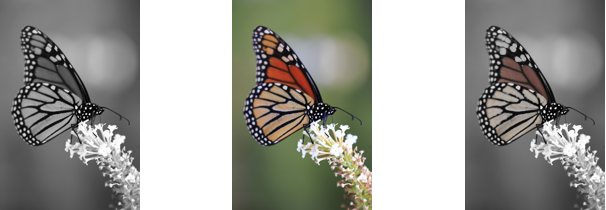
L'oggetto scala di grigi (a sinistra) è stato sovrapposto all'oggetto colorato (al centro) e dall'oggetto scala di grigi (a sinistra) è stata creata una maschera di ritaglio. Con la maschera di ritaglio selezionata, è stato utilizzato lo strumento Grafica pittorica per visualizzare il colore delle ali della farfalla (a destra).
Inoltre, è possibile rimuovere in modo condizionale una parte indesiderata di un oggetto, definendo un'area modificabile per creare una maschera di ritaglio. Per ulteriori informazioni sulle aree modificabili, consultare Definire aree modificabili.
Se si è soddisfatti dei risultati della maschera di ritaglio, è possibile applicare la modifica all'oggetto in modo permanente unendo la maschera di ritaglio all'oggetto.
È possibile modificare le dimensioni di una maschera di ritaglio dopo averla creata. È inoltre possibile regolare la trasparenza di una maschera di ritaglio per controllare fino a che punto i pixel dell'immagine sono visibili.
È inoltre possibile disattivare una maschera di ritaglio per visualizzare l'oggetto e allo stesso tempo mantenere o eliminare una maschera di ritaglio.
È anche possibile applicare una maschera di ritaglio a un gruppo di oggetti.

È possibile utilizzare una maschera di ritaglio per definire un'area modificabile. Per ulteriori informazioni, consultare Per definire un'area modificabile utilizzando una maschera di ritaglio.
Per modificare la trasparenza di un oggetto o di un gruppo di oggetti mediante una maschera di ritaglio


 .
.
È possibile modificare soltanto la maschera di ritaglio attiva.
Per creare una maschera di ritaglio che visualizzi l'intero oggetto o gruppo di oggetti dalla finestra mobile Oggetti è anche possibile fare clic sul pulsante Crea maschera di ritaglio  .
.
Se si applica una maschera di ritaglio a un gruppo di oggetti, è possibile modificare la visualizzazione di singoli oggetti nell'area della maschera di ritaglio selezionandoli nella finestra mobile Oggetti e sposandoli.
Per creare una maschera di ritaglio dalla trasparenza di un oggetto
Per rimuovere aree modificabili utilizzando una maschera di ritaglio
Per creare una maschera di ritaglio che visualizzi l'intero oggetto o gruppo di oggetti dalla finestra mobile Oggetti è anche possibile fare clic sul pulsante Crea maschera di ritaglio .
Per unire una maschera di ritaglio a un oggetto o un gruppo di oggetti
Per disattivare una maschera di ritaglio
Per modificare una maschera di ritaglio
Per evidenziare la maschera di taglio nel contesto del resto dell'immagine, è possibile visualizzare una sovrapposizione trasparente di colore rosso facendo clic con il pulsante destro del mouse su una maschera di ritaglio nella finestra mobile Oggetti e selezionando Vernice su maschera clip nel contesto. Se si regola la trasparenza di una maschera di ritaglio in aree specifiche, il livello di rosso visualizzato dalla sovrapposizione varierà in modo appropriato.
Per eliminare una maschera di ritaglio