Okno dokowane Dopasowania
Okno dokowane Dopasowania pozwala na zastosowanie jednego lub kilku dopasowań podczas przeglądania zmian w oknie obrazka. Dopasowania są nieniszczące, dzięki czemu można eksperymentować, aby uzyskać pożądane wyniki poprzez ich pokazanie lub ukrycie.
Dopasowania Histogram, Balans bieli i Światło są domyślnie wyświetlane w oknie dokowanym Dopasowania, ale więcej dopasowań można dodawać w dowolnym momencie. Można również usunąć dopasowania.
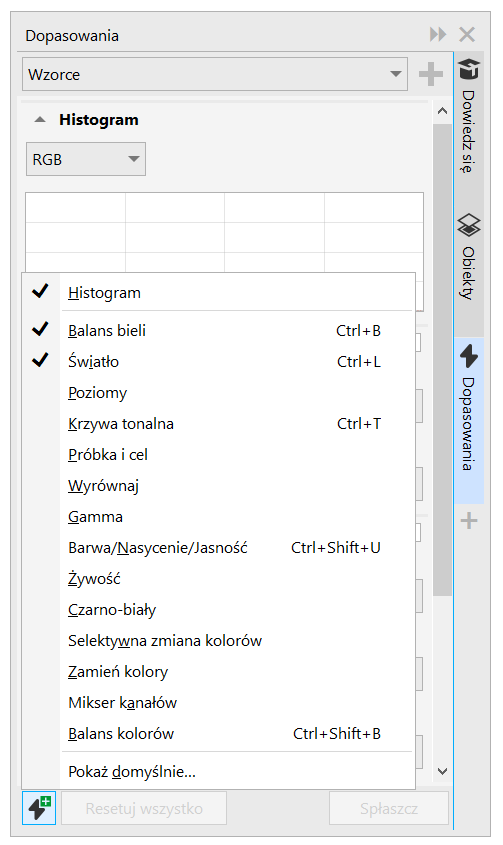
Okno dokowane Dopasowania umożliwia dostęp do często używanych dopasowań.
Okno dokowane Dopasowania posiada histogram, który można wykorzystać do oceny i dostosowania koloru i tonu. Na przykład histogram pomaga w wykrywaniu ukrytych szczegółów na zdjęciu zbyt ciemnym z powodu niedoświetlenia (czyli zdjęciu zrobionym przy niedostatecznym świetle). Informacje na temat korzystania z histogramu można znaleźć w sekcji Histogramy.
Jeśli efekt dopasowania nie jest zadowalający, można przywrócić jego ustawienia domyślne. Jeśli dopasowanie jest zadowalające, można zapamiętać jego ustawienia, aby można je było zastosować do innego obrazka. Podczas pracy w oknie dokowanym Dopasowania masz dostęp do wszystkich narzędzi maski i innych narzędzi edycji, dzięki czemu możesz precyzyjnie dostosować obszary, które chcesz dopasować. Na przykład można zmienić obszar, do którego ma być zastosowane dopasowanie, tworząc maskę i stosując dopasowanie do nowo zdefiniowanego obszaru edytowalnego. Ponadto można utworzyć maskę z obszarów, na których ma wpływ dopasowanie, aby można było ją ponownie użyć podczas stosowania innych dopasowań.
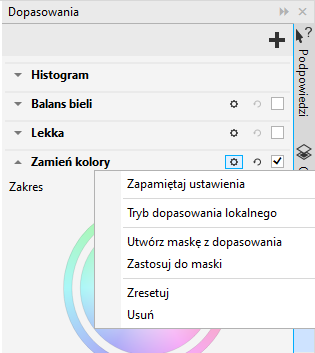
Przycisk Opcje znajdujący się po prawej stronie nazwy dopasowania umożliwia dostęp do dodatkowych funkcji.
Aby zastosować dopasowania tylko do określonych obszarów obrazka, można użyć trybu dopasowania lokalnego, który aktywuje narzędzie Pędzel maski i umożliwia zamalowanie problematycznych obszarów. Inne narzędzia maski mogą być również używane w trybie dopasowania lokalnego.
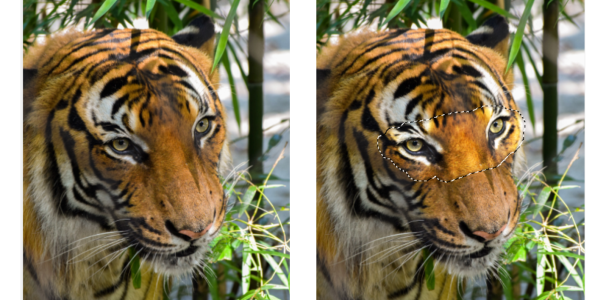
Obrazek z dopasowaniem Światła zastosowanym tylko w określonym obszarze (po prawej)
Jeśli często korzystasz z tych samych dopasowań i chcesz mieć je pod ręką dla każdego obrazka, z którym pracujesz, możesz je domyślnie wyświetlić w oknie dokowanym Dopasowania.
Aby zastosować dopasowanie

 i wybierz dopasowanie.
 znajdujący się po prawej stronie nazwy dopasowania.
Aby zmienić obszar, do którego ma być zastosowane dopasowanie
 i Zastosuj do maski.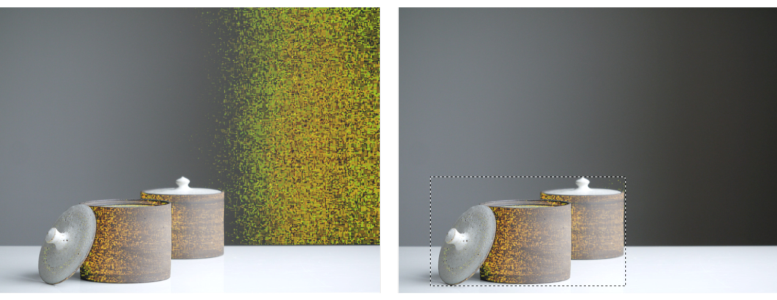
(Po lewej) Do obrazka zastosowano dopasowanie Zamień kolory. (Po prawej) Dopasowanie zostało ograniczone do prostokątnego obszaru edytowalnego.
Aby utworzyć maskę z zastosowanego dopasowania
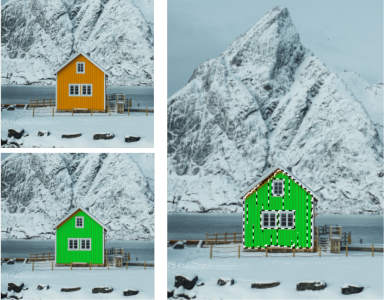
(Po lewej) Do obrazka zastosowano dopasowanie Zamień kolory. (Po prawej) Z obszarów, do których zastosowano dopasowanie, została utworzona maska.
Aby zastosować lokalne dopasowanie
 na pasku właściwości po pierwszym pociągnięciu.
Można również użyć innych narzędzi maski w trybie dopasowania lokalnego, a także poleceń z menu Maska, takich jak Maska z obiektu, Maska ze ścieżki, Dopełnij maskę, Usuń maskę, Nakładka maski, Markiza maski oraz Zastosuj zaznaczenie inteligentne do maski.
Można również wyjść z trybu dopasowania lokalnego, klikając dowolne narzędzie z wyjątkiem narzędziaPowiększenie, Przesuń i wszystkich narzędzi maski.
Aby wybrać, które dopasowania mają być domyślnie wyświetlane w oknie dokowanym Dopasowania