Janela de encaixe Ajustes
A janela de encaixe Ajustes permite aplicar um único ajuste de cor ou vários ajustes conforme você visualiza suas alterações na janela da imagem. Os ajustes não são destrutivos, portanto você pode experimentar para obter os resultados desejados mostrando-os ou ocultando-os.
Os ajustes Histograma, Equilíbrio de branco e Luz são mostrados por padrão na janela de encaixe Ajustes, mas você pode adicionar mais ajustes a qualquer momento. Você também pode remover ajustes.
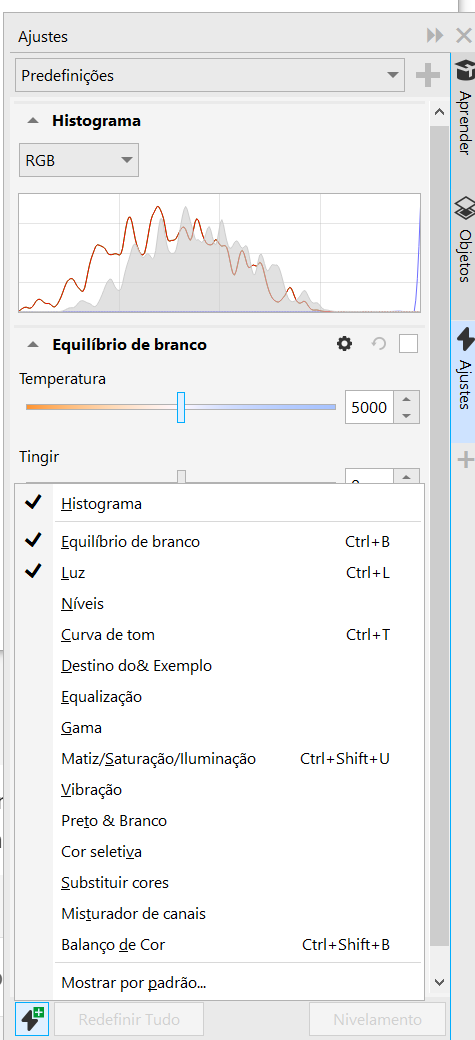
A janela de encaixe Ajustes permite que você acesse os ajustes usados com mais frequência.
A janela de encaixe Ajustes apresenta um histograma que você pode usar para avaliar e ajustar a cor e o tom. Por exemplo, um histograma pode ajudá-lo a detectar um detalhe em uma foto que esteja oculto devido à subexposição (uma foto capturada com pouca luz). Para obter informações sobre como usar o histograma, consulte Histogramas.
Se você não gostar do resultado de um ajuste, pode restaurar suas configurações padrão. Se estiver satisfeito com um ajuste, você poderá lembrar suas configurações para poder aplicá-lo a outra imagem. Enquanto trabalha na janela de encaixe Ajustes, você tem acesso a todas as ferramentas de máscara e a outras ferramentas de edição para poder ajustar as áreas que deseja ajustar. Por exemplo, você pode alterar a área à qual um ajuste é aplicado criando uma máscara e aplicando o ajuste à área editável recém-definida. Além disso, você pode criar uma máscara a partir das áreas afetadas por um ajuste para poder reutilizá-la ao aplicar outros ajustes.
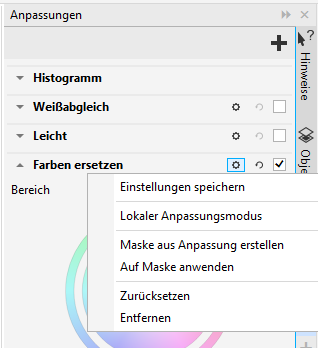
O botão Opções à direita do nome de um ajuste dá acesso a recursos adicionais.
Para aplicar ajustes somente a áreas específicas em uma imagem, você pode usar o modo de ajuste local, que ativa a ferramenta Máscara de pincel e permite pintar sobre áreas problemáticas. Outras ferramentas de máscara também podem ser usadas no modo de ajuste local.
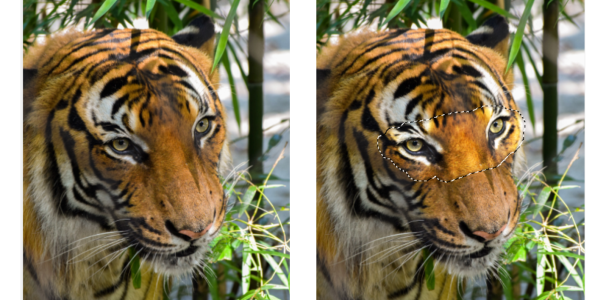
Uma imagem com o ajuste de Luz aplicado somente a um área específica (direita)
Se você usar frequentemente os mesmos ajustes e quiser tê-los à mão para cada imagem com a qual trabalha, você pode optar por exibi-los por padrão na janela de encaixe Ajustes.
Para aplicar um ajuste

 e escolha um ajuste.
 , localizado à direita do nome do ajuste.
Para alterar a área à qual um ajuste é aplicado
 e clique em Aplicar à máscara.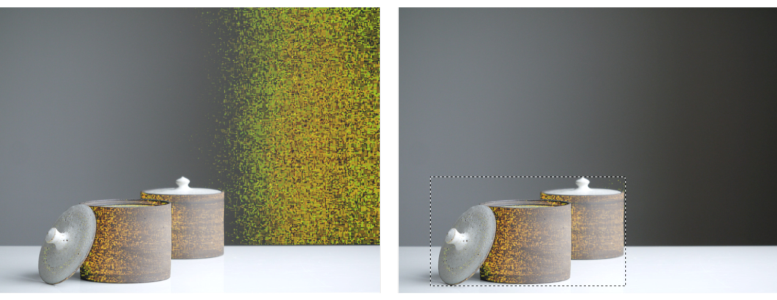
(esquerda) O ajuste Substituir cores foi aplicado à imagem. (direita) O ajuste foi confinado a uma área retangular editável.
Para criar uma máscara a partir de um ajuste aplicado
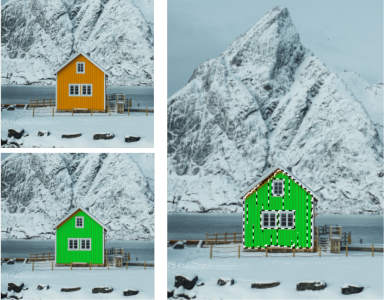
(esquerda) O ajuste Substituir cores foi aplicado à imagem. (direita) Uma máscara foi criada a partir das áreas às quais o ajuste foi aplicado.
Para aplicar um ajuste local
 na barra de propriedades após a primeira pincelada.
Também é possível usar outras ferramentas de máscara no modo de ajuste local, bem como comandos do menu Máscara, como Máscara de objeto, Máscara de caminho, Inverter máscara, Remover máscara, Sobreposição de máscara, Moldura de máscara e Aplicar seleção inteligente à máscara.
Você também pode sair do modo de ajuste local clicando em qualquer ferramenta, exceto na ferramenta Zoom, na ferramenta Panorâmica e em todas as ferramentas de máscara.
Para escolher quais ajustes serão exibidos por padrão na janela de encaixe