Curva de tom
O filtro Curva de tom permite realizar correções de cor e tom ajustando os canais de cor individuais ou o canal composto (todos os canais combinados). Os valores dos pixels individuais são plotados ao longo de uma curva de tom que aparece em um gráfico e representa o equilíbrio entre sombras (parte inferior do gráfico), tons médios (meio do gráfico) e destaques (parte superior do gráfico). O eixo x do gráfico representa os valores tonais da imagem original ou os valores de entrada; o eixo y do gráfico representa os valores tonais ajustados ou os valores de saída.
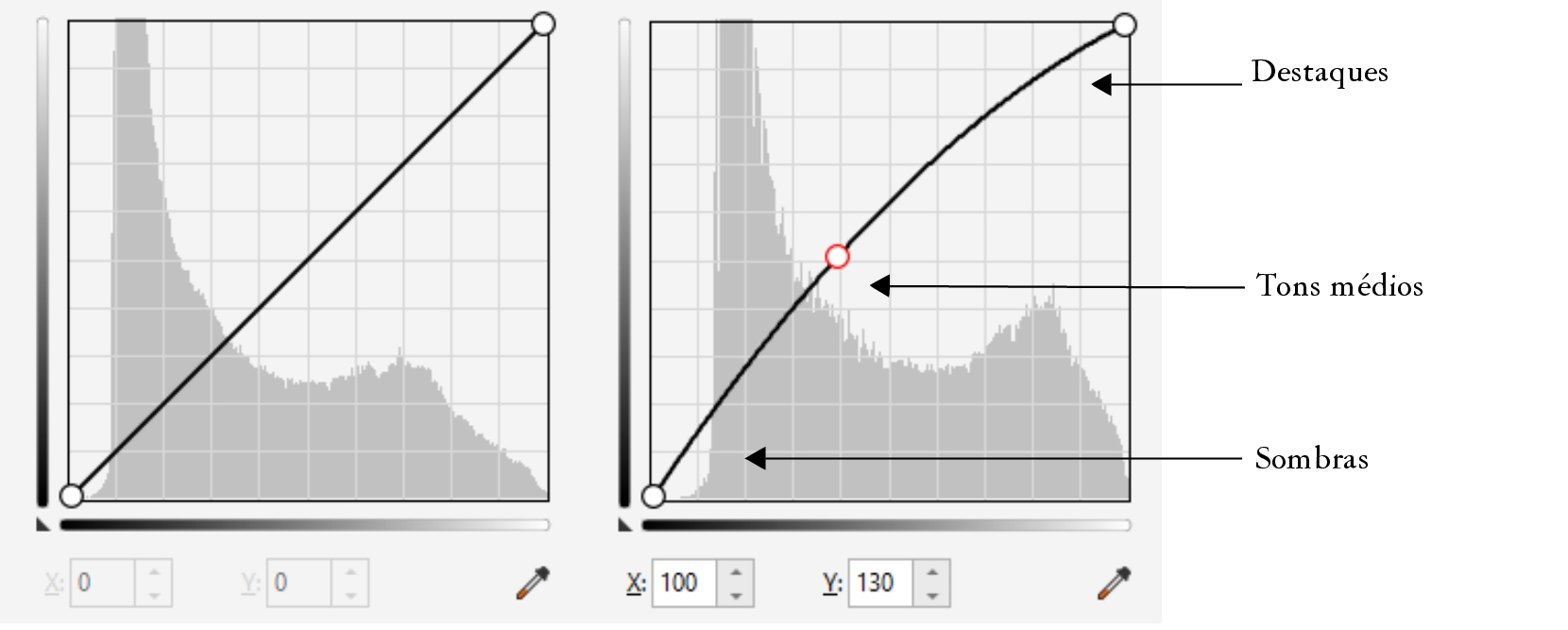
A curva de tons mostra o equilíbrio entre as sombras, tons médios e destaques de uma imagem. (esquerda) A curva de tons de uma imagem antes dos ajustes de tom. (direita) Este exemplo mostra um pequeno ajuste na faixa tonal, no qual os valores de pixels de 100 são substituídos por valores de pixels de 130 para aumentar o brilho das áreas de tons médios.
Você pode corrigir áreas problemáticas adicionando nós à curva de tom e arrastando a curva. Se desejar ajustar áreas específicas de uma imagem, use a ferramenta Conta-gotas de cores (tom de amostra da imagem) e selecione as áreas na janela da imagem. Assim, você poderá arrastar os nós que aparecem na curva de tom para obter o efeito desejado.
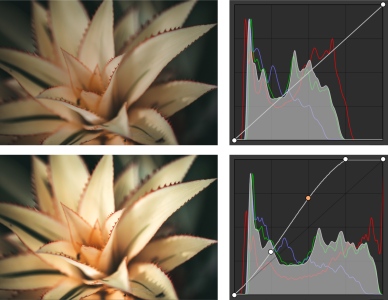
Imagem original (na parte superior); a imagem com faixa tonal ajustada na parte inferior)
O histograma permite exibir a faixa tonal ajustada e avaliar os resultados. Para obter mais informações sobre histogramas, consulte Histogramas.
Para refinar seus ajustes, você pode clicar no botão Opções  e escolher um estilo no menu Estilo de curva. Por exemplo, é possível redesenhar a curva usando linhas desenhadas à mão livre ou segmentos de linhas retas.

Você também pode acessar o filtro Curva de tom no menu Ajustar ou pressionar Ctrl + T.