Canetas e dispositivos sensíveis à pressão
As seguintes ferramentas do Corel PHOTO-PAINT permitem usar a pressão, a inclinação, o rolamento e a rotação da caneta sensível à pressão ou caneta gráfica: ferramentas de efeitos, toque e pintura, bem como a ferramenta Borracha. Observe que você pode usar a inclinação e o rolamento da caneta somente se a caneta tiver suporte para esses recursos.
Além disso, as ferramentas líquidas no Corel PHOTO-PAINT têm suporte para pressão da caneta.
Configurações de pressão e da caneta
A pressão aplicada com a caneta sobre uma mesa digitalizadora determina o tamanho, a opacidade e outros atributos da pincelada.
Ao usar uma caneta ou pen tablet sensível à pressão, a quantidade de pressão aplicada controla suas pinceladas. Cada pessoa usa um nível diferente de força ou pressão em uma pincelada, e você pode configurar o aplicativo para que ele corresponda à sua força, especificando as configurações da caneta. As configurações adequadas da caneta são especialmente úteis, caso você tenha um toque leve. Se uma pincelada leve não deixar traços, ajustar as configurações da caneta pode aumentar a sensibilidade para ferramentas específicas. Mudanças abruptas na largura de suas pinceladas mostram que é necessário ajustar as configurações da sua caneta na página Configurações da caneta da caixa de diálogo Opções. As configurações da caneta podem ser salvas como predefinições para uso posterior.
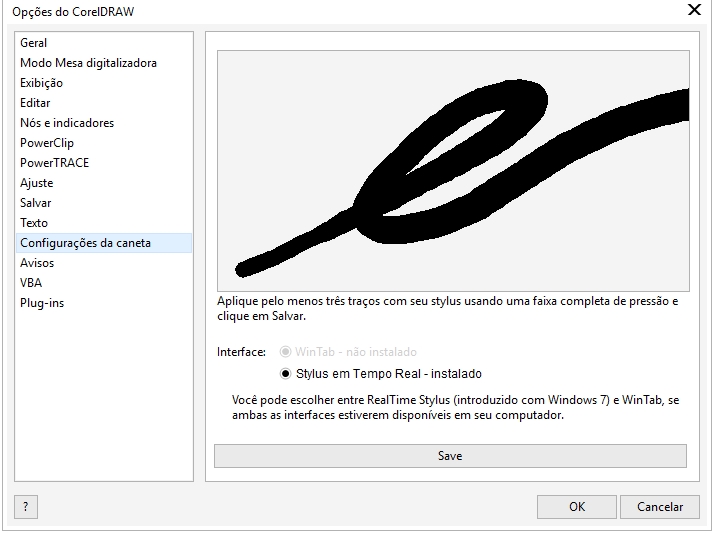
É possível ajustar as configurações da caneta para se adequar à força de sua pincelada.
Inclinação, rolamento e rotação
A inclinação da caneta pode ajudá-lo a variar o nivelamento da ponta e outros atributos do pincel. O rolamento da caneta permite que você use a direção na qual a caneta é inclinada para variar a rotação da ponta e outros atributos do pincel. A rotação da caneta permite usar sua orientação com seu eixo longo para variar a rotação da ponta e outros atributos do pincel.
Real-Time Stylus (RTS) e WinTab
Você pode aproveitar a pressão e inclinação de seu pen tablet ou dispositivo compatível com RTS para controlar suas pinceladas. Corel PHOTO-PAINT inclui suporte para a interface RTS. Se você tiver um tablet ou dispositivo de gráficos compatíveis com Wacom, ainda será possível usar a interface WinTab para obter resultados ótimos.
Atribuir ferramentas a canetas
É possível atribuir uma ferramenta diferente a cada caneta sensível à pressão e a cada borracha disponível com a mesa digitalizadora. Você também pode definir atributos da caneta, como faixa de pressão, transparência, tonalidade, saturação, leveza, sangramento e muito mais. Alguns atributos de canetas sensíveis à pressão são definidos em porcentagens; outros, em ângulos; o tamanho é definido em pixels. Valores positivos aumentam um atributo da ferramenta Pincel à medida que você adiciona pressão à caneta, o que resulta em um efeito mais pronunciado. Valores negativos tornam um atributo da ferramenta Pincel menos pronunciado à medida que você adiciona pressão.
Se você salvar um pincel personalizado, atributos de canetas sensíveis à pressão poderão ser salvos para uso futuro. Para obter mais informações sobre pincéis personalizados, consulte Pincéis personalizados.
Ativar e desativar recursos da caneta
Quando você desativa a pressão, a inclinação, o rolamento e a rotação da caneta, eles não têm impacto na aparência de pinceladas. Em vez disso, o aplicativo usa valores fixos para definir os atributos do pincel.

Controles da esquerda para a direita: Pressão da caneta, inclinação da caneta, rolamento de caneta e rotação da caneta. Você pode acessar os controles da caneta na barra de propriedades ao usar uma ferramenta de pincel que ofereça suporte a esses recursos.
Para ajustar as configurações da caneta

Para salvar as configurações como predefinições, clique em Salvar.

O Corel PHOTO-PAINT configura automaticamente várias canetas sensíveis à pressão.
Para selecionar uma interface de pen tablet
Para atribuir uma ferramenta à borracha de uma caneta sensível à pressão
 na barra Configurações da caneta.
 Janelas de encaixe Configurações de pincel.
Para configurar os atributos de uma caneta sensível à pressão ou caneta gráfica
 . Janelas de encaixe Configurações de pincel.
Se sua caneta tem suporte para inclinação, rolamento e rotação, esses recursos também podem ajudá-lo a variar os atributos do pincel.
Para ativar ou desativar pressão da caneta
 na barra de propriedades.
Quando ativada, a pressão da caneta varia o tamanho da ponta do pincel. O tamanho máximo é definido no campo Tamanho da ponta na barra de propriedades.
Para ativar ou desativar a inclinação da caneta
 na barra de propriedades.
Quando ativada, a inclinação da caneta varia o nivelamento da ponta do pincel. Você pode especificar um valor de nivelamento inicial na seção Propriedades da ponta da janela de encaixe Configurações de pincel. Para obter mais informações, consulte Propriedades da ponta.
Para ativar ou desativar o rolamento da caneta
 na barra de propriedades.
Quando ativado, o rolamento da caneta varia a rotação da ponta do pincel. Você pode especificar um valor inicial de ângulo rotação na seção Propriedades da ponta da janela de encaixe Configurações de pincel. Para obter mais informações, consulte Propriedades da ponta.
Para ativar ou desativar a rotação da caneta
 na barra de propriedades.
Quando ativada, a rotação da caneta varia a rotação da ponta do pincel. Você pode especificar o ângulo inicial de rotação na seção Propriedades da ponta da janela de encaixe Configurações de pincel. Para obter mais informações, consulte Propriedades da ponta.