Масштабирование изображений с помощью Smart Carver
Smart Carver позволяет делать изображения уже, шире, короче или длиннее без искажения содержимого. Данная функция позволяет изменять пропорции без заметного изменения изображения благодаря автоматическому обнаружению и удалению областей изображения, обладающих малыми структурными деталями, или путем вставки фоновых пикселей. Можно также указать области изображения, которые должны быть сохранены или удалены вне зависимости от уровня детализации.
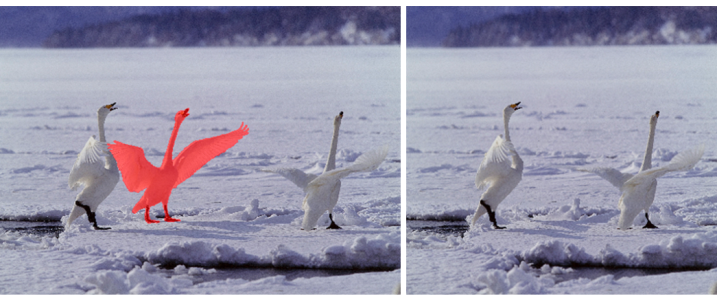
Smart Carver позволяет избирательно удалить или защитить области во время масштабирования изображения.
Кроме того, можно масштабировать изображение с помощью функции «Изменить разрешение». Дополнительные сведения см. в разделе Размеры и разрешение изображения.
Масштабирование изображение с помощью Smart Carver

1
Выберите
Изображение  Smart Carver.
2
В области
Интеллектуальное вырезание выполните одно или несколько заданий из таблицы, а затем нажмите кнопку
ОК.
Результаты действий отображаются в окне предварительного просмотра.
|
|
|
Установка ширины изображения (в пикселях) |
Введите значение в поле Ширина. Минимальная ширина равна 10% от ширины исходного изображения. Максимальная ширина равна двойной ширине исходного изображения. |
Установка высоты изображения (в пикселях) |
Введите значение в поле Высота. Минимальная высота равна 10% от высоты исходного изображения. Максимальная высота равна двойной высоте исходного изображения. |
Уменьшение ширины изображения с небольшим приращением |
Нажимайте кнопку Сжать изображение по горизонтали  до тех пор, пока не будет достигнута необходимая ширина изображения. |
Уменьшение высоты изображения с небольшим приращением |
Нажимайте кнопку Сжать изображение по вертикали  до тех пор, пока не будет достигнута необходимая высота изображения. |
Увеличение ширины изображения с небольшим приращением |
Нажимайте кнопку Растянуть изображение по горизонтали  до тех пор, пока не будет достигнута необходимая ширина изображения. |
Увеличение высоты изображения с небольшим приращением |
Нажимайте кнопку Растянуть изображение по вертикали  до тех пор, пока не будет достигнута необходимая высота изображения. |

Значения параметров можно сохранить с помощью диалогового окна Smart Carver: нажмите кнопку Сохранить заготовку  и введите имя в поле Имя настройки.
Удаление области при масштабировании изображения
1
Выберите
Изображение Smart Carver.
2
В области
Удаление объекта нажмите кнопку
Удалить 
и задайте размер кисти в поле
Размер кончика.
3
В окне предварительного просмотра закрасьте области изображения, которые необходимо удалить.
Поверх выбранных областей отображается красное наложение.
4
Нажмите кнопку
Сжать автоматически по горизонтали 
или
Сжать автоматически по вертикали 
, чтобы масштабировать изображение и одновременно удалить область под красным наложением.
5
Нажмите кнопку
Слияние фона, чтобы сгладить область обрезки и оставшиеся части изображения.
Дополнительные возможности |
|
Защита области изображения |
Нажмите кнопку Сохранить  и закрасьте область изображения, которую необходимо защитить. Поверх выбранной области отображается зеленое наложение. |
Коррекция защищаемой или удаляемой области путем удаления частей наложения выделения |
Нажмите кнопку Ластик  и перетащите части наложения выделения, которые необходимо удалить. |
Скрытие наложения выбора в окне предварительного просмотра |
Установите флажок Скрыть маску. |
Отмена изменений в изображении и повторное редактирование |
|
Отмена последнего мазка или стирания кистью |
Нажмите кнопку Отменить  . |
Инверсия последней операции «Отмена» |
Нажмите кнопку Повторить  . |
Увеличение или уменьшение |
Нажмите кнопку Крупнее  или Мельче  и щелкните в окне предварительного просмотра. |
Просмотр области, выходящей за пределы окна предварительного просмотра |
Нажмите кнопку Панорама  и перетащите в окно предварительного просмотра. |
Отображение изображения в реальном размере |
Нажмите кнопку Вернуться к 100%  . |
Расположение изображения в соответствии с размером окна предварительного просмотра |
Нажмите кнопку Все объекты  . |