Программная цветопроба
Программная цветопроба позволяет предварительно просмотреть документ на экране, чтобы узнать, как он будет выглядеть при печати на конкретном принтере или при воспроизведении на конкретном мониторе. В отличие от получения «пробного отпечатка в форме документальной копии» в традиционном печатном процессе программная цветопроба позволяет увидеть конечный результат без использования чернил и бумаги. Можно проверить, подходит ли цветовой профиль документа для конкретного принтера или монитора, чтобы предотвратить нежелательные результаты.
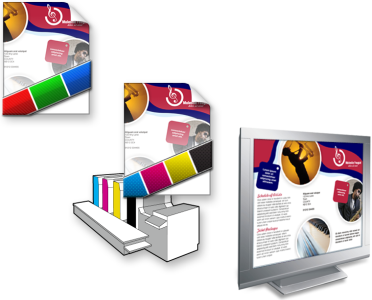
Слева вверху: документу назначен цветовой профиль RGB. В середине и справа: назначение определенного профиля CMYK позволяет смоделировать на экране печатный вывод.
Чтобы смоделировать цвета, которые будут получены при выводе на устройстве, необходимо выбрать цветовой профиль устройства. Поскольку цветовые пространства документа и устройства различны, некоторые цвета документа могут не иметь соответствующих им цветов в гамме цветового пространства устройства. Можно включить предупреждение о гамме, что позволит увидеть на экране цвета, которые не будут точно воспроизведены устройством. Когда предупреждение о гамме включено, в наложении будут выделены все цвета вне гаммы для моделируемого устройства. Можно изменить цвет наложения вне гаммы или увеличить его прозрачность, чтобы стали видны цвета, расположенные ниже.

В предупреждении о гамме выделяются цвета, которые не могут быть точно воспроизведены принтером или монитором.
Можно изменить способ переноса цветов вне гаммы в гамму профиля цветопробы, изменив способ цветопередачи. Дополнительные сведения см. в разделе Что такое способ цветопередачи?.
Можно сохранять цветовые значения RGB, CMYK или оттенков серого в документе при создании программной цветопробы. Например, если создается программная цветопроба документа, который будет напечатан на печатной машине, можно сохранить исходные цветовые значения CMYK документа в программной цветопробе. В этом случае все цвета будут обновлены на экране, но в программной цветопробе изменятся только цветовые значения RGB и оттенков серого для документа. Сохранение цветовых значений CMYK помогает предотвратить нежелательные изменения цветов в готовых материалах.
Если часто приходится создавать программные цветопробы документов для конкретного устройства вывода, можно создавать и сохранять специальные заготовки проб. В любой момент эти заготовки можно удалить, когда они больше не нужны.
Сохранить программные цветопробы можно путем их экспорта в форматы JPEG, TIFF, формат переносимых документов Adobe (PDF) или в формат Corel PHOTO-PAINT (CPT). Цветопробы можно также распечатать.
По умолчанию при создании нового или открытии существующего документа создание программных цветопроб отключено. Однако можно настроить постоянное включение программных цветопроб по умолчанию.
Включение и отключение программных цветопроб


Если создание программных цветопроб включено, то цвета в окне документа, цветовых палитрах и окнах предварительного просмотра в диалоговых окнах выглядят по-разному.
При моделировании вывода на принтер экранные цвета могут выглядеть тусклыми, поскольку все цвета переносятся в цветовое пространство CMYK, гамма которого меньше по сравнению с цветовым пространством RGB.
Задание параметров программной цветопробы
 и введите имя в окне
  .
.Точность моделирования зависит от таких факторов, как качество монитора, цветовые профили монитора и устройства вывода, а также окружающее освещение в зоне выполнения работы.
Экспорт программной цветопробы
Печать цветопробы
Включение создания программных цветопроб по умолчанию