Сведения об управлении цветом
Данный раздел содержит ответы на следующие часто задаваемые вопросы об управлении цветом:
Во время работы с цифровыми изображениями для их захвата, изменения и печати используются различные инструменты. Типовой рабочий процесс включает в себя захват изображения с цифровой камеры, выгрузку изображения на компьютер, изменение изображения в приложении для редактирования фотографий и печать изображения. Каждый из инструментов использует собственный способ интерпретации цвета. Кроме того, каждый инструмент имеет собственный диапазон доступных цветов, называемый цветовым пространством, которое представляет собой набор чисел, определяющих способ воспроизведения цветов.
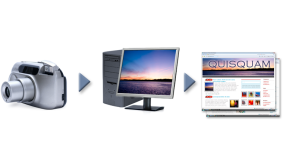
Пример процесса работы над документом
Другими словами, определяя и интерпретируя цвета, каждый инструмент «говорит» на своем собственном языке. Рассмотрим цвет в цветовом пространстве вашей цифровой камере: яркий синий цвет RGB со значениями красный = 0, зеленый = 0 и синий = 255. Этот цвет может показаться другим цветом в цветовом пространстве используемого монитора. Кроме того, цветовое пространство принтера может не содержать цвет, соответствующий данному цвету. В результате в процессе работы над документом яркий синий цвет теряется при передаче и воспроизводится неточно. Система управления цветом предназначена для улучшения передачи цвета в рабочем процессе, так чтобы цвет материалов вывода совпадал с изначальным.
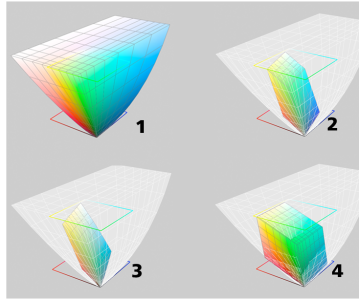
Цвета определяются их цветовым пространством. 1. Цветовое пространство Lab. 2. Цветовое пространство sRGB, показанное в сравнении с цветовым пространством Lab. 3. Цветовое пространство U.S. Web Coated (SWOP) v2 4. Цветовое пространство ProPhoto RGB.
Управление цветом — это процесс, который позволяет предсказать и контролировать воспроизведение цвета независимо от источника и назначения документа. Он гарантирует более точную передачу цвета при просмотре, изменении, совместном использовании, экспорте в другой формат и печати документа.
Система управления цветом, также называемая модулем управления цветом, использует цветовые профили для преобразования цветовых значений между различными источниками. Например, она преобразует цвета, отображаемые на мониторе, в цвета, которые может воспроизводить принтер. Цветовые профили определяют цветовое пространство мониторов, сканеров, цифровых камер, принтеров и приложений, которые используются для создания и редактирования документов.
Зачем нужно управление цветом?
Если документ требует точного воспроизведения цвета, вам могут понадобиться дополнительные знания об управлении цветом. Необходимо учитывать также сложность рабочего процесса и конечное назначение документов. Если документы предназначены только для просмотра в Интернете, управление цветом может быть не столь необходимо. Однако если планируется открывать документы в другом приложении или если документы предназначены для печати либо для нескольких типов вывода, то правильное управление цветом играет существенную роль.
Управление цветом позволяет решать следующие задачи:
Система управления цветом не обеспечивает абсолютное совпадение цветов, но значительно повышает точность передачи цвета.
Как начать работу с управлением цветом?
Ниже приведен ряд рекомендаций по внедрению управления цветом в рабочий процесс.
Правильно ли отображает цвета мой монитор?
Калибровка и профилирование монитора важны для обеспечения точности цвета. При калибровке монитор настраивается таким образом, чтобы отображать цвета в соответствии с установленным стандартом точности. После калибровки можно создать цветовой профиль монитора, который описывает, как монитор интерпретирует цвета. Этот специальный цветовой профиль обычно устанавливается в операционной системе программным обеспечением для создания профилей, поэтому его можно совместно использовать с другими устройствами и приложениями. Калибровка и профилирование совместно обеспечивают точность цвета: если монитор откалиброван неправильно, его цветовой профиль бесполезен.
Калибровка и профилирование — сложные процессы и обычно требуют калибровочных устройств других производителей, таких как колориметры и специализированное программное обеспечение. Более того, неправильная калибровка может принести больше вреда, чем пользы. Узнать больше о калибровке монитора и специальных цветовых профилях можно, изучив техники и продукты управления цветом. Можно также обратиться к документации, прилагаемой к операционной системе или монитору.
Пользовательское восприятие цвета, отображаемого монитором, также важно для поддержания согласованности цветов. На восприятие влияет среда, в которой пользователь просматривает документы. Вот несколько способов создать подходящую среду просмотра.
Нужно ли назначать цветовой профиль или преобразовывать цвета в цветовой профиль?
При назначении цветового профиля цветовые значения, или числа, в документе не изменяются. Вместо этого приложение использует цветовой профиль для интерпретации цветов документа. Однако при преобразовании цветов в другой цветовой профиль цветовые значения в документе меняются.
Лучший практический прием — выбрать подходящее цветовое пространство во время создания документа и использовать один и тот же цветовой профиль на всех этапах рабочего процесса. Рекомендуется избегать назначения цветовых профилей и преобразования цвета в другие цветовые профили во время работы над документом. Дополнительные сведения см. в разделах Назначение цветовых профилей и Преобразование цветов в другие цветовые профили.
Что такое способ цветопередачи?
Система управления цветом может эффективно передавать цвета документа на несколько устройств. Однако при преобразовании цветов из одного цветового пространства в другое системе управления цветом, возможно, не удастся согласовать некоторые цвета. Эта ошибка передачи возникает из-за того, что некоторые цвета в источнике могут не попасть в диапазон (или гамму) цветового пространства назначения. Например, яркие красный и синий цвета, которые отображаются на мониторе, часто не входят в гамму цветов, которые может воспроизводить принтер. Такие цвета «вне гаммы» могут значительно изменить внешний вид документа в зависимости от их интерпретации системой управления цветом. Каждая система управления цветом использует четыре способа интерпретации цветов вне гаммы и сопоставления их с гаммой цветового пространства назначения. Эти методы называются «способами цветопередачи». Выбор способа цветопередачи зависит от графического содержимого документа.

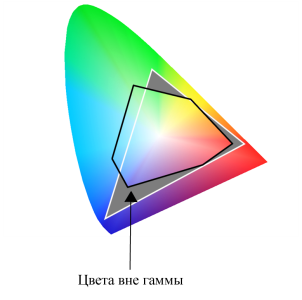
Многие цвета в документе sRGB могут быть вне гаммы цветового пространства U.S. Web Coated (SWOP) v2. Цвета вне гаммы сопоставляются с гаммой в соответствии со способом цветопередачи.
Существуют следующие способы цветопередачи.
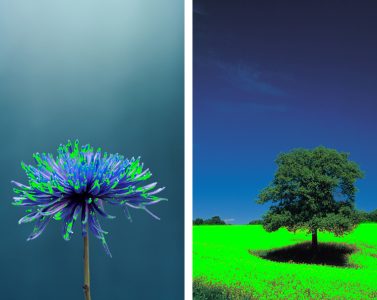
Количество цветов вне гаммы (показанное зеленым наложением) может повлиять на выбор способа цветопередачи. Слева: относительный колориметрический способ цветопередачи подходит для этой фотографии, содержащей лишь несколько цветов вне гаммы. Справа: перцепционный способ цветопередачи оптимален для этой фотографии, которая содержит множество цветов вне гаммы.