裁剪图像


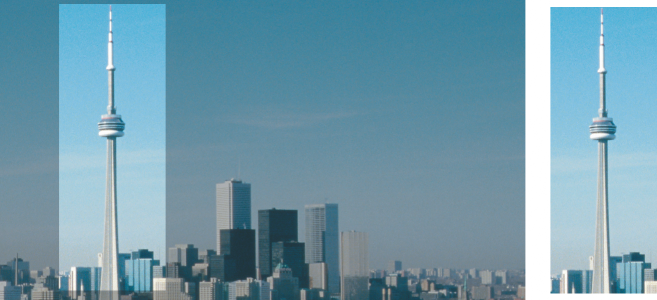
您可以裁剪图像来移除不需要的区域并改善其组成。您可以选择想要保留的矩形区域,然后放弃其余部分。因此,您可以减小图像的文件大小,而不会影响其分辨率

裁剪可用于移除不需要的图像区域。

您还可以方便地裁剪图像周围的单一颜色边框,如老式相片周围的白边。

Corel PHOTO-PAINT 还允许您沿着遮罩可编辑区域周围裁剪;但是,生成的图像始终为矩形。有关遮罩的信息,请参阅遮罩.

您还可以通过更改图像尺度和分辨率来更改图像的大小,而不必移除或添加图像区域。有关详细信息,请参阅 图像尺度、分辨率和纸张大小.

裁剪图像

反回顶部
1 单击裁剪工具
2 拖动鼠标在图像中选择一个区域。
3 在裁剪区域内部双击。


还可以
放大或缩小裁剪区域
拖动裁剪手柄。
移动裁剪区域
在裁剪区域内部单击并拖动鼠标以重新定位该区域。
旋转裁剪区域以对其进行矫正
在裁剪区域内部单击以显示旋转手柄 。拖动旋转手柄以使裁剪区域与要裁剪的图像区域对齐。
将裁剪区域扩展到原始图像外部
单击图像 裁剪 扩展裁剪区域,然后将裁剪手柄拖动到图像外部。
更改裁减区域的分辨率
从属性栏上的裁剪分辨率列表框中选择一个值。
此设置可用于为裁剪图像设置新的分辨率。例如,可以将高质量照片裁剪到您要的大小,再将分辨率更改为 96 dpi,这样裁剪的照片就可以用于 Web 用途。
更改裁减区域的方向
单击属性栏上的更改方向按钮

*

您可以隐藏裁剪叠加,以便更清晰地查看正在裁剪的图像,只需单击图像 裁剪 裁剪叠加

还可以在属性栏上单击裁剪工具并在大小位置框中键入值,来裁剪图像区域。

从图像裁剪边框颜色

反回顶部
1 单击图像 裁剪 裁剪边框颜色
2 启用下列选项之一:
背景 - 裁剪在工具箱颜色控制区域中的辅助色样 中指定的颜色
前景 - 裁剪在工具箱颜色控制区域中的主要色样 中指定的颜色
其它 - 裁剪使用颜色挑选器或滴管工具 选择的颜色
3 容限区域中,启用下列选项之一:
常规 - 根据相邻像素之间的色度值的相似性来确定颜色容限
HSB 模式 - 根据相邻像素之间的色度、饱和度和亮度级别的相似性来确定颜色容限
4 移动容限滑块为要裁剪的颜色设置容限。
为了成功移除边框颜色,您可能需要尝试不同的容限滑块位置。

裁剪到遮罩的可编辑区域

反回顶部
1 在图像上指定可编辑区域
2 单击图像 裁剪 裁剪到遮罩

*

有关指定可编辑区域的详细信息,请参阅定义可编辑区域.

该页面对您有帮助吗?发送反馈。


"帮助"中记录的某些功能仅供订阅者使用。更多有关 CorelDRAW 订阅的信息,请访问 coreldraw.com.