移动、复制和删除对象


使用 Corel PHOTO-PAINT,您可以将对象或对象的一部分移动到同一图像窗口中的新位置,或移动到其他图像窗口中。还可以复制对象或对象的一部分,然后粘贴到图像中。要在图像窗口之间复制和粘贴,可以将对象从一个窗口拖放到另一个窗口。

移动或复制图像的一部分时,首先必须定义该部分图像的可编辑区域。还可以将对象移动或复制到可编辑区域中。有关定义可编辑区域的详细信息,请参阅定义可编辑区域.
当不再需要某个对象时,可以将其删除。

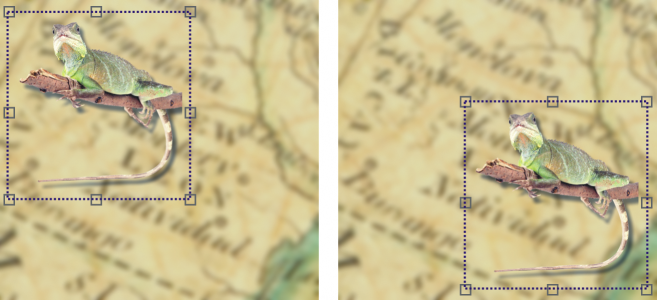
选定相片对象从左上角移动到了右下角。

移动对象

反回顶部


要移动
方法
在图像窗口中移动对象或将对象移动到其他图像窗口
选择对象,然后拖至新位置。
以预设增量微调来移动对象
选择一个对象,然后按箭头键。
将对象移动到相对图像窗口的精确位置。
选择一个对象。单击属性栏上的位置和大小按钮 ,在位置框中键入值,然后单击应用

*

有关设置微调值的信息,请参阅工作区选项.

移动对象的一部分

反回顶部
1 选择一个对象
2 定义对象上的可编辑区域
3 单击编辑 剪切
4 单击编辑 粘贴

复制对象

反回顶部
1 选择一个对象
2 单击编辑 复制
3 单击编辑 粘贴

*

如果将对象粘贴到相同的窗口中,副本会放置在原始对象的顶部。

*

您也可以复制和粘贴对象,方法是使用 Ctrl+ C 进行复制,使用 Ctrl+ V 进行粘贴。

要在同一图像窗口中复制选定对象,请单击编辑 再制

复制或移动对象至可编辑区域

反回顶部
1 选择一个对象
2 单击编辑,然后单击下列按钮之一:
复制
剪切
3 定义可编辑区域
4 单击编辑 将专用通道粘贴到遮罩中

删除对象

反回顶部
1 选择一个对象
2 单击编辑 删除

*

您也可以通过单击对象泊坞窗中的删除按钮 来删除选定对象。如果对象泊坞窗未打开,请单击窗口 泊坞窗 对象

该页面对您有帮助吗?发送反馈。


"帮助"中记录的某些功能仅供订阅者使用。更多有关 CorelDRAW 订阅的信息,请访问 coreldraw.com.