使用特殊效果
使用 Corel PHOTO-PAINT 特殊效果可以更改图像的外观。您可以将效果应用于整个图像或对象,也可以使用遮罩或透镜转换部分图像。
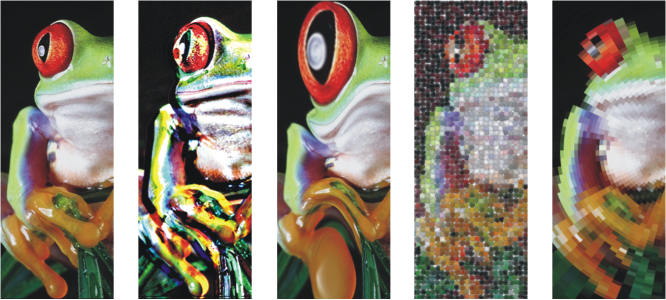

应用于图像的效果的示例。顶部(从左到右)原始图像、浮雕效果、立体派艺术效果、马赛克创意效果、滤镜变形效果;底部(从左到右)添加噪声效果、缩放模糊效果、曝光颜色转换效果、边缘检测轮廓效果、锐化效果
某些效果仅支持 RGB 图像。如果图像处于不受支持的颜色模式,应用程序会将图像转换为 RGB(24 位)模式。
要浏览应用程序中的可用效果,请参阅 特殊效果类别.
Corel PHOTO-PAINT 允许以非破坏性方式应用效果。非破坏性地应用效果时,原始图像不会受到影响;Corel PHOTO-PAINT 单独保存更改,以便您编辑、删除、显示或隐藏,并在任何时候还原到原始对象或图像。应用非破坏性效果的方式包括:通过效果检查器(窗口  泊坞窗 效果),或通过对象泊坞窗(窗口 泊坞窗 对象)中的添加效果按钮
  。
。
在应用效果之前,您可以对其进行自定义。例如,当使用虚光效果衬托图像时,您可以通过增大偏移值同时减小褪色值,来减小帧的大小和不透明度。使用水彩画效果时,您可以减小笔刷的大小以显示更多的图像细节,或者增大笔刷的大小以实现抽象效果。
所有效果对话框都有一个预览窗口,允许您在调整特殊效果设置时实时预览设计。您可以平移到新区域、放大或缩小,并选择如何在预览窗口中显示插图,以便评估所做的调整。默认情况下,当您修改效果设置时,应用程序还会在绘图窗口中显示图像的实时预览。
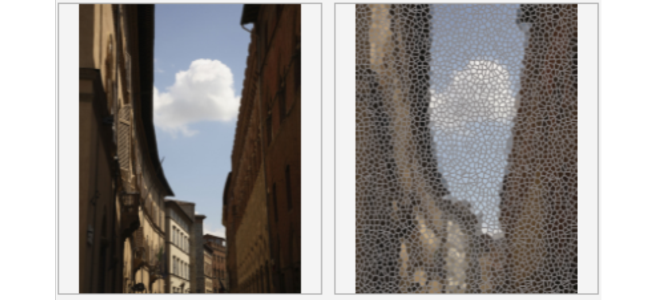
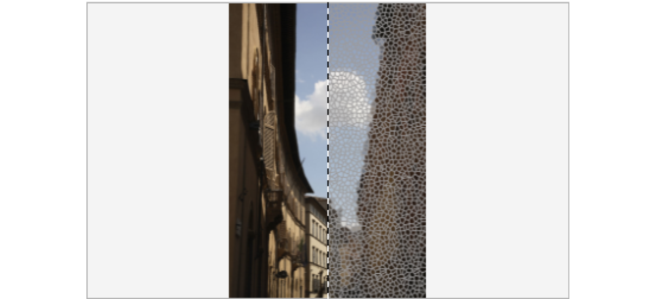
全屏预览之前和之后(上)和拆分预览之前和之后(下)对于跟踪编辑和了解不同设置对图像的影响非常有用。
效果泊坞窗是无损编辑的中心,允许快速调整和无限试验。您可以显示和隐藏效果、编辑应用的效果以及将多种特殊效果应用于同一对象。此外,您可以更改特殊效果的应用顺序,也可以删除特殊效果。效果是累积的;每次应用时,效果都将叠加在上一个效果之上。在效果泊坞窗中,效果按应用顺序显示,最近添加的效果显示在列表顶部。可以通过创建遮罩并对新定义的可编辑区域应用调整,来更改应用效果的区域。此外,可以从效果所影响的区域创建遮罩,以便可以在应用其他效果时重复使用它。您也可以拼合效果以永久应用更改。
通过定义可编辑区域,您可以将特殊效果应用到图像的一部分。有关可编辑区域的信息,请参阅遮罩.。
您也可以使用透镜,将特殊效果应用到图像的一部分。当使用透镜时,不会对图像应用更改,而是通过透镜可以在屏幕上看到这些更改。大多数特殊效果也可作为透镜提供。对对象应用非破坏性效果只会影响选定对象的外观,而对透镜应用效果则会影响透镜下方所有对象的外观。有关透镜的信息,请参阅创建透镜.
在您破坏性地应用某种效果后,您可以重复应用以增强其效果或使其淡出以降低其强度。有关重复和淡出操作的详细信息,请参阅 撤消、重做、重复和淡出操作.
您可以定义如何将效果与图像合并。有关合并模式的信息,请参阅合并模式.
Corel PHOTO-PAINT 使您可以跟踪、记录和自动化特殊效果操作。有关详细信息,请参阅 使用宏和脚本自动执行任务。
破坏性地应用某个效果


默认情况下,当您修改效果设置时,应用程序会在图像窗口中显示调整后的图像的表示图。要禁用实时预览,请禁用预览复选框。
某些特殊效果可能会影响它们所应用到的对象的形状。通过启用对象泊坞窗上的锁定透明度按钮  ,您可以保留对象原始形状的轮廓。对象的原始形状轮廓与新形状轮廓之间的区域用黑色填充。如果对象泊坞窗未打开,请单击窗口 泊坞窗 对象。
以非破坏性方式应用某个效果

添加非破坏性效果时,显示/隐藏效果图标  将出现在对象泊坞窗中对象名称的旁边。
您还可以非破坏性地应用效果,方式是单击对象泊坞窗(窗口 泊坞窗 对象)中的添加效果按钮 ,选择一个效果类别,然后单击一个效果。
默认情况下,当您修改效果设置时,应用程序会在图像窗口中显示调整后的图像的表示图。要禁用实时预览,请禁用预览复选框。
某些特殊效果可能会影响它们所应用到的对象的形状。通过启用对象泊坞窗上的锁定对象透明度按钮 ,您可以保留对象原始形状的轮廓。对象的原始形状轮廓与新形状轮廓之间的区域用黑色填充。如果对象泊坞窗未打开,请单击窗口 泊坞窗 对象。
预览设计,同时调整效果设置
 。
。 拖动图像,直到您要查看的区域可见为止。
 或
或 ,在预览窗口中单击。
 按钮。
按钮。 。
。 。
。 ,并将窗口中心的拆分视图分隔线向左或向右拖动。
处理非破坏性效果
 。
。 。
。单击效果泊坞窗中的显示/隐藏图标  可更改单个效果的可见性,单击对象泊坞窗中的显示/隐藏效果图标 可更改应用于对象的所有效果的可见性,并覆盖您可能在效果泊坞窗中设置的单个效果的可见性设置。
您还可以通过启用或禁用选项 按钮  右侧的显示效果复选框来显示或隐藏效果。
您也可以通过单击对象泊坞窗(窗口 泊坞窗 对象)中的显示/隐藏效果切换图标 来隐藏和显示效果。要隐藏或显示多个对象的效果,请选择这些对象,然后单击显示/隐藏效果切换图标 。您可以隐藏和显示锁定对象的效果。
重复最后应用的破坏性效果