Corel PaintShop Pro 說明 :
工作區導覽 : 探索工作區
Corel PaintShop Pro 包含三個工作區:
各工作區均包含特定工具和控制項,可幫助您快速又有效率地完成手邊工作。
您可以儲存「媒體管理」和「全功能編輯」工作區,包括所有開啟的影像及其倍率和螢幕位置,以及面板、工具列、對話方塊和視窗的位置與偏好設定。如需使用自訂工作區的相關資訊,請參閱使用自訂工作區。
管理工作區
開啟 Corel PaintShop Pro 時,「管理」工作區會顯示為您的預設工作區。
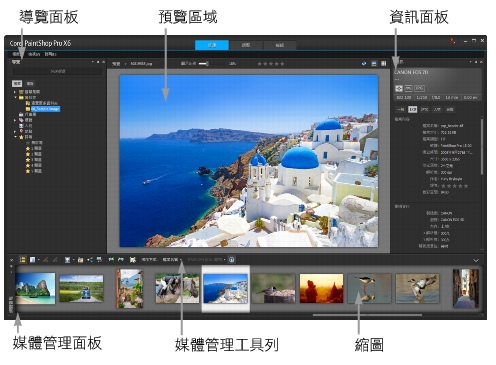
預覽模式下的管理工作區
「管理」工作區包括下列幾個部分:
| • |
導覽面板 — 幫助您尋找和排列相片。您可以使用「搜尋」方塊或按一下「蒐藏」或「電腦」標籤,來顯示電腦上的資料夾,您也可以依蒐藏、標籤或評等來排序相片。 |
| • |
預覽區域 — 可讓您選擇兩種檢視:大型單一影像檢視,或多個縮圖檢視(展開「媒體管理」面板)。 |
| • |
資訊面板 — 顯示所選取影像的相關資訊。這個面板包含設定的相機樣式顯示,這些設定用於拍攝相片,還有標籤區域,可讓您新增資訊,如標籤和評等,以及存取 EXIF 或 IPTC 資料的完整清單。 |
| • |
媒體管理面板 — 所有三個工作區都可以使用這個面板,可讓您選取相片(顯示成縮圖),包含一個工具列,上有多個指令和選項可用於管理相片。您可以隱藏或顯示工具,只要按一下  按鈕,將其複製至剪貼簿。 按鈕,將其複製至剪貼簿。 |
如需「管理」工作區的詳細資訊,請參閱檢視、排列和尋找相片。
「調整」工作區
「調整」工作區可讓您快速進行編輯。它提供一套最常使用的工具,讓您快速修正和提升相片品質。
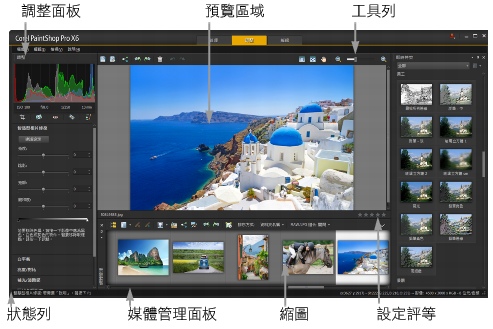
顯示在「調整」工作區的相片
調整工作區包括下列幾個部分:
| • |
預覽區域 — 顯示「媒體管理」面板中所選取的相片 |
| • |
媒體管理面板 — 所有三個工作區都可以使用這個面板,可讓您選取相片(顯示成縮圖),包含一個工具列,上有多個指令和選項可用於管理相片。您可以隱藏或顯示工具,只要按一下 按鈕,將其複製至剪貼簿。 |
| • |
設定評等控制 — 讓您為每一張相片評等,以便讓您快速找到自己喜歡的相片 |
如需「調整」工作區的詳細資訊,請參閱使用「調整」工作區。
編輯工作區
編輯工作區可讓您存取進階的編輯功能。工作區包括功能表、工具和面板,可讓您用來建立和編輯影像。除了編輯相片,還能讓您完成塗畫和繪製工作。
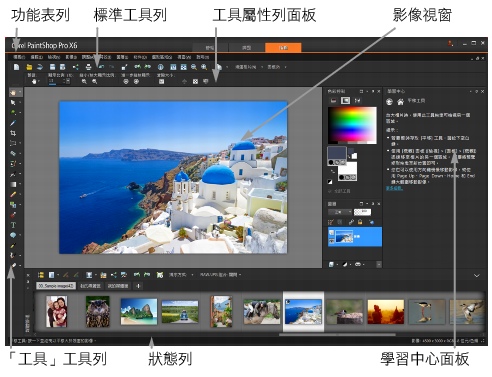
顯示在編輯工作區的相片
編輯工作區包括下列幾個部分:
| • |
功能表列 — 顯示執行工作的指令。例如,「特效」功能表包含套用特效至影像的指令。 |
| • |
面板 — 顯示影像資訊,並協助您選取工具、修改選項、管理圖層、選取色彩,以及執行其他編輯工作如需詳細資訊,請參閱使用面板。 |
| • |
影像視窗 — 顯示開啟的檔案。您可以選擇標籤式檢視或視窗檢視方式。如需詳細資訊,請參閱檢視影像。 |
| • |
狀態列 — 顯示有關選取的工具或功能表指令的資訊,以及有關影像尺寸、色彩深度和游標位置的資訊。狀態列會出現在工作區的底部,但與其他工具列不同的是,狀態列無法自訂或移動。如需檢視影像的資訊,請參閱 顯示與編輯相片資訊。 |
Copyright 2013 Corel Corporation. All rights reserved.
