Corel PaintShop Pro 說明 :
列印 : 列印影像
Corel PaintShop Pro 有多種列印圖像的方式。您可以從 管理工作區、編輯工作區或調整工作區進行列印。您可以使用範本或使用自訂版面,來符合特定的大小與版面配置要求。
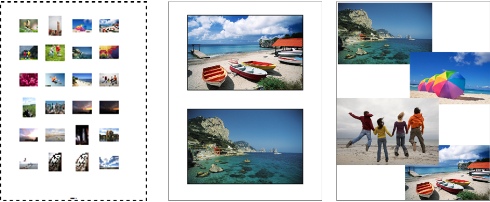
您可以列印縮圖目錄(左)、列印為標準相片大小(中),或建立自訂的列印版面(右)。
範本有助於簡化影像的放置與大小調整。您可以使用範本來設定版面,然後以標準大小列印影像,包括 4 X 6 英吋、5 X 7 英吋和 10 X 15 公分。您可以使用 Corel PaintShop Pro 提供的範本,或是從自己建立的頁面版面建立自訂的範本。
建立自己的版面配置可以自由設定列印影像的大小,而且可以為剪貼簿一類的專案建立自訂的頁面。如需建立版面配置的詳細資訊,請參閱建立版面。
如果您在準備專業輸出用的影像,可將影像列印至檔案,如此一來,輸出中心便能直接把檔案傳送到輸出裝置。如果不確定要選擇哪些設定,請詢問輸出中心。您也可以列印剪裁線和準星記號。剪裁線表示紙張的大小,列印在紙張邊角。您可以列印剪裁線,作為裁切紙張的導線。準星記號是對齊底片不可或缺的輔助記號,可方便在印刷機上打樣或列印色版。它們會列印在每張分色上。
編輯工作區
|
1
|
選擇檔案  列印。 列印。 |
|
4
|
按一下位置索引標籤,再於份數控制項輸入或設定數值。 |
|
• |
寬度和高度 — 可讓您指定寬度值和高度值,設定影像大小 |
|
• |
自訂偏移 — 可讓您在左偏移和上偏移方塊中輸入數值。 |
|
如果選擇 CMYK 分色選項,您可以勾選列印標記群組方塊中的 CMYK 色版標籤核取方塊,以便在每個色版或每頁上列印 CMYK 標籤。 |
|
|
|
|
|
|
|
|
|
|
|
勾選背景核取方塊,按一下色彩方塊,再從色盤選擇色彩。
|

您可以對大部份列印選項編寫指令碼,不過由於有很多種印表機驅動程式,並非所有印表機設定都可編寫指令碼。編寫指令碼的詳細資訊,請參閱指令碼基礎篇。
如需列印選項的詳細資訊,請參閱建立版面。
管理工作區
如需列印選項的詳細資訊,請參閱瞭解列印。
編輯工作區
|
1
|
選擇檔案 列印。 |
|
2
|
選擇檔案 列印版面。 |
如需一併儲存範本與影像連結的資訊,請參閱 設定檔案位置。

選取影像再按下刪除,可將影像自範本移除。
開啟影像的另一方式是選擇檔案 開啟影像。
編輯工作區
|
1
|
選擇檔案 列印。 |
|
5
|
在列印標記群組方塊中,勾選下列一或多個核取方塊: |
Copyright 2013 Corel Corporation. All rights reserved.

 ,然後選擇列印縮圖目錄。
 。
。