Corel PaintShop Pro 說明 :
工作區導覽 : 使用對話方塊
對話方塊是您選擇某些 Corel PaintShop Pro 指令時開啟的視窗。您可以使用對話方塊選取和預覽指令的選項。所有對話方塊都會記憶在螢幕上最後放置的位置,並於相同位置再次開啟。
在許多對話方塊中具有的常見功能包括下列功能:
| • |
執行前和執行後窗格 — 在套用特效前,讓您看見影像上的對話方塊設定的特效 |
| • |
顯示比例與平移控制項 — 讓您在預覽區域中放大顯示比例和縮小顯示比例,然後變更目前的檢視區域 |
| • |
預設 — 顯示儲存的設定或指令碼,讓您迅速變更影像。如需詳細資訊,請參閱使用和建立預設。 |
使用預覽區域
大部份您用來修正影像、套用特效或修改選取區域的對話方塊,均含有「之前和之後」窗格,顯示套用變更以後的影像。
您可以顯示或隱藏「執行前」和「執行後」窗格,藉由按一下「顯示/隱藏預覽」按鈕:

當您隱藏「之前和之後」窗格,仍可以看見影像上目前設定的特效,只需標示對話方塊右上角的預覽影像核取方塊。
編輯數字值
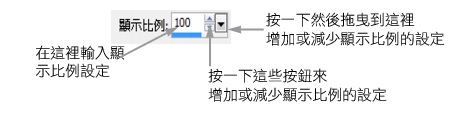
若要編輯 Corel PaintShop Pro 對話方塊中的值,可使用數字編輯控制項輸入值及變更設定。
使用色彩方塊
在某些對話方塊中,色彩方塊會針對特定控制項顯示目前選取的色彩。將游標移到色彩方塊上方時,游標會變成滴管並顯示 RGB 值。
亂數設定參數
許多修正和特效對話方塊都包含「亂數設定參數」按鈕  ,可讓您以亂數值更新設定。
編輯工作區
| • |
拖曳調整大小控點  。 。 |

您也可以按兩下標題列,將對話方塊最大化。
您也可以展開對話方塊,以建立更多的空間容納「之前和之後」窗格。如需調整對話方塊大小的詳細資訊,請參閱 調整對話方塊大小。
編輯工作區
您也可以按住平移按鈕  ,然後將選取區域矩形放在所要顯示的影像部分上的中央。
編輯工作區
編輯工作區

如果輸入值超出控制項的範圍,則會變成紅色。
您也可以按兩下該數字將它反白標示,然後輸入新的值。
編輯工作區
編輯工作區
| • |
按一下亂數設定參數按鈕 。 |
您可以持續按下亂數設定參數按鈕嘗試各種不同的設定,直到出現您要的特效為止。
Copyright 2013 Corel Corporation. All rights reserved.
 — 讓您重設對話方塊設定為初始值
