Corel PaintShop Pro ヘルプ :
効果を適用する : アーティスティック効果を適用する
アーティスティック効果を適用して、古い写真の感じにしたり、多様なアーティスティック効果を作成することができます。このグループに含まれる効果には、球体とバブル、カラーホイル、ソラリゼーションなどがあります。
編集ワークスペース
古新聞効果を使用すると、暖かい茶色の色調とにじみが画像に適用され、年月で黄色くなった新聞紙のようになります。この効果は、テキストを含む画像に使用すると効果的です。
最良の結果を得るには、画像をグレースケールに変換してからフルカラー(24 ビット) に増色し、その後、この効果を適用します。[古新聞] ダイアログボックスにアクセスするには、[効果]  [アーティスティック効果] [古新聞] をクリックします。
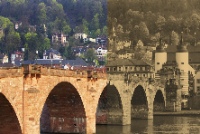
[古新聞] ダイアログボックスには、以下のコントロールが表示されます。
| • |
[強度] - スライダーをドラッグするか、ボックスに数字を入力することで、効果の強度を選択します。 |
編集ワークスペース
球体とバブル効果を使用すると、複数のレイヤーからなる洗練された球面のオブジェクトを作成できます。この効果では、環境マップとバンプマップを使用できます。詳細については、環境マップとバンプマップを適用する を参照してください。
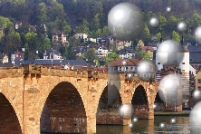
[球体とバブル] ダイアログボックスにアクセスするには、[効果] [アーティスティック効果] [球体とバブル] を選択します。
[球体とバブル] ダイアログボックスには、次の 4 つのタブがあります。[形状]、[表面]、[マップ]、および [照明] です。
[形状] タブには、以下のコントロールがあります。
| • |
[複数の球体またはバブル] - さまざまなバブルの組み合わせを画像に適用します。このオプションでは、適用範囲、平均サイズ、サイズの変量、バブルの種類も指定できます。 |
| • |
[適用範囲] - バブルまたは球体で塗りつぶすキャンバスの範囲を決定します。 |
| • |
[サイズの変量] - 最大のバブルと最小のバブルのサイズの差を決定します。値を 0 にすると、すべてのバブルが同じサイズになります。値を 100 にすると、バブルのサイズは最大限ランダムになります。 |
| • |
[球体/バブルの種類] - 球体およびバブルの状態として、ノンインターセクト、インターセクト、オーバーラップのいずれかを選択できます。 |
| • |
[ランダム] - バブルのサイズと位置をランダムに決定します。 |
| • |
[可能な最大サイズ] - 単一の球体またはバブルを可能な最大のサイズにします。[変更前] ペインの境界ボックスをドラッグすると、別のサイズを選択できます。 |
[表面] タブには、以下のコントロールがあります。
| • |
[マテリアル] - 球体およびバブルの表面のマテリアルについて、色、グラデーション、およびパターンを選択できます。選択した要素と [マテリアルのプロパティ] ダイアログボックスの [テクスチャ] パネルで選択した要素を組み合わせることができます。[テクスチャ] オプションを選択すると、マテリアルが半透明になることに注意してください。 |
| • |
[不透明度] - オブジェクトの最大の不透明度を設定します。バブルの場合、既定は 15% です。不透明なオブジェクトにするには、100% に設定します。 |
| • |
[輝き] - 表面で吸収または反射される光の割合を決定します。このコントロールは、[光沢] コントロールと連携して作用します。 |
| • |
[光沢] - 表面で吸収または反射される光の割合を決定します。このコントロールは、[輝き] コントロールと連携して作用します。 |
[マップ] タブには、以下のコントロールがあります。
| • |
[バンプマップ] - バンプマップコントロールをアクティブにして、球体およびバブルの表面にテクスチャを追加できます。 |
| • |
[深度] - 効果の深度を決定します。値が大きいほど、マップ上の黒い領域はくぼんでいるように、白い領域は突出しているように見えます。負の値にすると、この効果は逆になります。 |
| • |
[スケール] - マップのサイズを自動的に変更して球体を包むようにします。マップのサイズを変更するには、チェックボックスのチェックを外します。 |
| • |
[サイズ] - [スケール] チェックボックスがチェックされていない場合に、マップのサイズを設定できます。 |
| • |
[環境マップ] チェックボックス - 環境マップコントロールをアクティブにして、球体とバブルの表面に詳細を追加できます。 |
| • |
[不透明度] - 効果の強度を制御します。不透明度が増加すると、画像には効果がより強く現れ、元の姿があまり見えなくなります。 |
| • |
[環境マップ] オプションとサンプル - 環境マップフォルダーまたは現在の画像から画像を選択できます。 |
| • |
[回折マップ] - 虹形のライトパターンで球体オブジェクトをラップします。パターンを変更するにはフリンジの間隔とタイプの設定を調整します。 |
| • |
[タイプ] - バンドの原点、方向、およびパスの不規則性を設定します。 |
[照明] タブには、以下のコントロールがあります。
| • |
[最大] - オブジェクトの全体的な照明の最大値を設定します。 |
| • |
[最小] - オブジェクトの全体的な照明の最小値を設定します。 |
| • |
[追加]/[除去] ボタンと [照明] メニュー- 個々の照明を追加または除去できます。既定では、ハイライトのある単一の照明が中央の左上にあります。 |
| • |
[位置] - ハイライトをクリックし、新しい場所にドラッグすることで、照明のフォーカスを移動できます。 |
| • |
[バックライト] - 光の向きを変えて、オブジェクトの背後からの照明にします。バックライトはドラッグできますが、球体の境界の周りにしか表示されません。 |
| • |
[バブルライト] - 光が半透明の物体を通過したときのように、照明を拡散します。このオプションは、[不透明度] の設定が 100% より少ない場合にのみ使用できます。 |
| • |
[色] - 各照明の色を選択できます。既定のバックグラウンドカラーは白です。 |
編集ワークスペース
クロム効果を使用すると、画像が金属的な見かけになります。コントラストがはっきりしたエリアがある画像に使用することをお勧めします。[クロム] ダイアログボックスにアクセスするには、[効果] [アーティスティック効果] [クロム] を選択します。
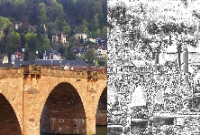
[クロム] ダイアログボックスには、以下のコントロールが表示されます。
| • |
[細かさ] - ひだの数を設定します。それぞれのひだは、明るい部分と暗いエリアの変化部分です。 |
| • |
[色] - クロムを均一色にします。色を選択するには、[元の色を使う] チェックボックスのチェックを外し、カラーボックスをクリックして [カラー] ダイアログボックスにアクセスします。カラーボックスを右クリックして [最近使った色] ダイアログボックスにアクセスすることもできます。既定のバックグラウンドカラーは白です。 |
編集ワークスペース
カラーエッジ効果を使用すると、エッジを強調し色付けすることで、画像がレタッチされたようになります。[カラーエッジ] ダイアログボックスにアクセスするには、[効果] [アーティスティック効果] [カラーエッジ] を選択します。

[カラーエッジ] ダイアログボックスには、以下のコントロールが表示されます。
| • |
[ぼかし] - 画像のソフトネスを決定します。値を増加させると、画像がシャープでなくなります。 |
| • |
[色] - エッジの色を選択します。エッジの色を変更するには、元の画像内の色をクリックし、カラーボックスをクリックして [カラー] ダイアログボックスにアクセスするか、カラーボックスを右クリックして [最近使った色] ダイアログボックスにアクセスします。 |
| • |
[強さ] - 効果の強さを制御します。値を増加すると、より多くのエッジが色付けされ、色がさらにエッジに適用されます。 |
編集ワークスペース
カラーホイル効果を使用すると、エッジが彫り抜いたようになり、画像に複数の色が適用されます。[カラーホイル] ダイアログボックスにアクセスするには、[効果] [アーティスティック効果] [カラーホイル] を選択します。

[カラーホイル] ダイアログボックスには、以下のコントロールが表示されます。
| • |
[ぼかし] - 画像のソフトネスを決定します。値を増加させると、画像がシャープでなくなります。 |
| • |
[詳細] - 適用される効果の量を制御します。値を増加すると、コントラストのより広いエリアに色が適用されます。 |
| • |
[色] - 画像に適用される光源の色を選択します。光の色を変更するには、元の画像内の色をクリックし、カラーボックスをクリックして [カラー] ダイアログボックスにアクセスするか、カラーボックスを右クリックして [最近使った色] ダイアログボックスにアクセスします。 |
| • |
[角度] - どのエッジに光やシャドウの効果を加えるかに影響します。ニードルは光源の方向を示し、円の周りの回転角度で設定します。値を設定するには、円をクリックし、ニードルをドラッグするか、コントロールに数字を設定/入力します。 |
編集ワークスペース
輪郭効果を使用すると、画像を輪郭線に変換することで、地形図のような見かけになります。[輪郭] ダイアログボックスにアクセスするには、[効果] [アーティスティック効果] [輪郭] を選択します。
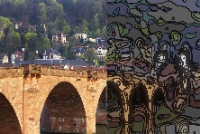
[輪郭] ダイアログボックスには、以下のコントロールが表示されます。
| • |
[ぼかし] - 画像のソフトネスを決定します。値を増加させると、画像がシャープでなくなります。 |
| • |
[詳細] - 色を適用する場所を制御します。値を増加すると、より広いコントラスト領域に色が適用されます。 |
| • |
[強さ] - 各領域に適用される色の量を制御します。値を増加すると、適用される色の量が増えます。 |
| • |
[色] - 輪郭線の色を選択します。色を変更するには、元の画像内の色をクリックし、カラーボックスをクリックして [カラー] ダイアログボックスにアクセスするか、カラーボックスを右クリックして [最近使った色] ダイアログボックスにアクセスします。 |
編集ワークスペース
エナメル効果を使用すると、画像が輝く硬い表面のようになります。[エナメル] ダイアログボックスにアクセスするには、[効果] [アーティスティック効果] [エナメル] を選択します。
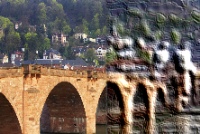
[エナメル] ダイアログボックスには、以下のコントロールが表示されます。
| • |
[ぼかし] - 画像のソフトネスを決定します。値を増加させると、画像がシャープでなくなります。 |
| • |
[詳細] - レリーフのスケールを制御します。値を小さくすると、レリーフのレベルが低下し、効果がソフトではっきりしなくなります。 |
| • |
[密度] - レリーフの領域の数を制御します。値を小さくすると、大きな領域が少なくなり、ソフトな外観になります。値を大きくすると、小さな領域にもレリーフが追加されて、効果が強まります。 |
| • |
[角度] - どのエッジに光やシャドウの効果を加えるかに影響します。ニードルは光源の方向を示し、円の周りの回転角度で設定します。値を設定するには、円をクリックし、ニードルをドラッグするか、コントロールに数字を設定/入力します。 |
| • |
[色] - フォームのエッジに適用される光源の色を選択します。光の色を変更するには、元の画像内の色をクリックし、カラーボックスをクリックして [カラー] ダイアログボックスにアクセスするか、カラーボックスを右クリックして [最近使った色] ダイアログボックスを開きます。 |
編集ワークスペース
エッジグロウ効果は、画像をネオン管でできているような外観にします。画像のエッジが鮮やかな色合いになり、他の部分は黒くなります。[エッジグロウ] ダイアログボックスにアクセスするには、[効果] [アーティスティック効果] [エッジグロウ] を選択します。
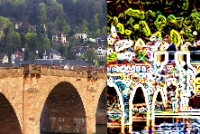
[エッジグロウ] ダイアログボックスには、以下のコントロールが表示されます。
| • |
[強さ] - エッジの明るさを設定します。値を増加すると、より多くのエッジが表示され、より明るくなります。 |
| • |
[シャープネス] - エッジの緊張感を制御します。値を増加すると、エッジが狭くなり、よりはっきりします。 |
編集ワークスペース
ハーフトーン効果は、画像を連続的な階調ではなくドットの集合で表現します。ハーフトーン画像は印刷が容易なため、新聞や雑誌でよく使用されます。ハーフトーン効果に使用するさまざまなサイズ、カラー、図形を選択できます。大きいドットは暗くて濃い画像領域を作成し、小さいドットは明るい領域を作成します。[ハーフトーン] ダイアログボックスにアクセスするには、[効果] [アーティスティック効果] [ハーフトーン] を選択します。
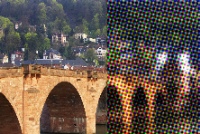
[ハーフトーン] ダイアログボックスには、以下のコントロールが表示されます。
| • |
[パターン] - 直線パターン、ラウンドパターン、または正方形パターンを選択できます。 |
| • |
[サイズ] - パターンセルのサイズを選択できます。 |
| • |
[スクリーンの角度] - スクリーンの角度を選択できます。グレースケール画像の場合、選択できる角度は 1 つだけです。RGB 画像の場合、カラーチャネルごとに角度を選択できます。 |
| • |
[不透明度] - 効果の強度を制御します。不透明度が増加すると、画像には効果がより強く現れ、元の姿があまり見えなくなります。 |
| • |
[RGB] - 赤、緑、青のチャネルを個別に処理します。 |
| • |
[透過] - 効果の背景の中に元の画像が見えるようにします。背景の色を選択する場合は、このチェックボックスのチェックを外してください。 |
編集ワークスペース
ろう加工効果は、画像をろうの層でコーティングしたような外観にします。現在の前景/枠線の色がろうに使用されます。[ろう加工] 効果を適用するには、[効果] [アーティスティック効果] [ろう加工] を選択します。
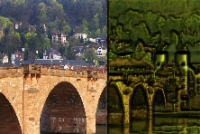
編集ワークスペース
拡大レンズ効果を使用すると、画像の一部に拡大レンズが配置されて、その部分を細かく見ることができます。この効果では、環境マップとバンプマップを使用できます。詳細については、環境マップとバンプマップを適用する を参照してください。
[拡大レンズ] ダイアログボックスには、次の 4 つのタブがあります。[形状]、[プロパティ]、[照明]、および [フレーム] です。[拡大レンズ] ダイアログボックスにアクセスするには、[効果] [アーティスティック効果] [拡大レンズ] を選択します。
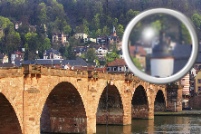
[形状] タブには、以下のコントロールがあります。
| • |
[屈折率] - 屈折による歪みの度合いを制御します。 |
| • |
[暗さ] - 拡大されたフレームの周囲の画像の暗さを設定します。 |
[プロパティ] タブには、以下のコントロールがあります。
| • |
[マテリアル] - 拡大した画像の表面のマテリアルについて、色、グラデーション、およびパターンを選択できます。選択した要素と [マテリアルのプロパティ] ダイアログボックスの [テクスチャ] パネルで選択した要素を組み合わせることができます。[テクスチャ] オプションを選択すると、マテリアルが半透明になることに注意してください。 |
| • |
[マテリアル] パネルの [不透明度] ボックス - 表面のマテリアルの最大不透明度を設定します。値が大きいほど、マテリアルが表示される割合が大きくなり、元の画像が表示される割合が小さくなります。 |
| • |
[輝き] - 表面で吸収または反射される光の割合を決定します。このコントロールは、[光沢] コントロールと連携して作用します。 |
| • |
[光沢] - 表面で吸収または反射される光の割合を決定します。このコントロールは、[輝き] コントロールと連携して作用します。 |
| • |
[環境マップ] チェックボックス - 環境マップコントロールをアクティブにして、拡大された画像の表面に詳細を追加できます。 |
| • |
環境マップパネルの [不透明度] ボックス - 拡大された画像を覆う環境マップの不透明度を設定します。値が大きいほど、環境マップが表示される割合が大きくなります。 |
| • |
[環境マップ] オプションとサンプル - 環境マップフォルダーから画像を選択できます。 |
[照明] タブには、以下のコントロールがあります。
| • |
[最大] - オブジェクトの全体的な照明の最大値を設定します。 |
| • |
[最小] - オブジェクトの全体的な照明の最小値を設定します。 |
| • |
[追加]/[除去] ボタンと [照明] メニュー- 個々の照明を追加または除去できます。既定では、ハイライトのある単一の照明が中央の左上にあります。 |
| • |
[位置] - ハイライトをクリックし、新しい場所にドラッグすることで、照明のフォーカスを移動できます。 |
| • |
[バックライト] - 光の向きを変えて、オブジェクトの背後からの照明にします。バックライトはドラッグできますが、球体の境界の周りにしか表示されません。 |
| • |
[色] - 各照明の色を選択できます。既定のバックグラウンドカラーは白です。 |
[フレーム] タブには、以下のコントロールがあります。
| • |
[円形] - 半円のフレームエッジを使用できます。 |
編集ワークスペース
ネオングロウ効果を使用すると、ネオン効果を適用し、エッジのコントラストを強調することで、画像が 3 次元の外観になります。[ネオングロウ] ダイアログボックスにアクセスするには、[効果] [アーティスティック効果] [ネオングロウ] を選択します。
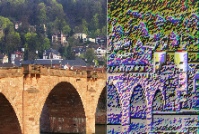
[ネオングロウ] ダイアログボックスには、以下のコントロールが表示されます。
| • |
[詳細] - 色数と色の明るさを制御します。詳細レベルを増加すると、ストローク数および光の部分と影の部分の間のコントラストの強度が増加します。 |
| • |
[不透明度] - 効果の強度を制御します。不透明度が増加すると、画像には効果がより強く現れ、元の姿があまり見えなくなります。 |
編集ワークスペース
ポスタリゼーション効果は、各カラーチャネルのビット数を減らすことにより、画像または選択範囲の色数と明度のレベルを減少させます。画像は滑らかなグラデーションではなく、色帯でできた、よりフラットな見かけになります。[ポスタリゼーション] ダイアログボックスにアクセスするには、[効果] [アーティスティック効果] [ポスタリゼーション] を選択します。

[ポスタリゼーション] ダイアログボックスには、以下のコントロールがあります。
| • |
[レベル] - 明度のレベルの範囲 (2 ~ 255) を選択した数に等分割します。レベル数を減少させると、画像または選択範囲の見かけがよりフラットになります。 |
編集ワークスペース
ソラリゼーション効果を使用すると、画像または選択範囲の特定の明度値を超えるすべての色を 1 ~ 254 の範囲の反対色に変換できます。しきい値のレベルとは明度値で、設定した値より上の色はすべて反転されます。[ソラリゼーション] ダイアログボックスにアクセスするには、[効果] [アーティスティック効果] [ソラリゼーション] を選択します。
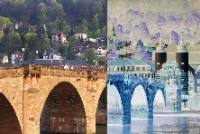
[ソラリゼーション] ダイアログボックスには、以下のコントロールがあります。
| • |
[しきい値] - しきい値のレベルを設定します。レベルを増加すると、より明るい色のみが反転されます。 |
編集ワークスペース
地形効果は、画像に台地の集まりでできているような 3 次元の外観を与えます。[地形] ダイアログボックスにアクセスするには、[効果] [アーティスティック効果] [地形] を選択します。
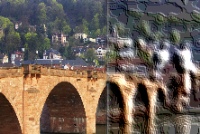
[地形] ダイアログボックスには、以下のコントロールが表示されます。
| • |
[幅] - 各台地またはレイヤーのサイズを制御します。 |
| • |
[角度] - どのエッジに光やシャドウの効果を加えるかに影響します。ニードルは光源の方向を示し、円の周りの回転角度で設定します。値を設定するには、円をクリックし、ニードルをドラッグするか、コントロールに数字を設定/入力します。 |
| • |
[色] - テラスの横に適用される光源の色を選択します。光の色を変更するには、元の画像内の色をクリックし、カラーボックスをクリックして [カラー] ダイアログボックスにアクセスするか、カラーボックスを右クリックして [最近使った色] ダイアログボックスにアクセスします。 |
Copyright 2013 Corel Corporation. All rights reserved.

